
Chrome IG Storyの導入方法と使い方をご紹介!

「Chrome IG Storyの簡単な導入方法と実践的な使い方を紹介!インスタグラムストーリーの作成と管理をスムーズにするためのTipsも含まれています!」
Chrome IG Storyの導入方法と使い方をご紹介!
Chrome IG Storyとは、InstagramストーリーをGoogle Chromeブラウザー上で視聴できる拡張機能です。以下では、Chrome IG Storyの導入方法と使い方をご紹介します。
導入方法
Chrome IG Storyを導入するためには、Google Chromeウェブストアからダウンロードする必要があります。以下は、導入方法の手順です。
Discordを聞き専で使うための設定方法をご紹介!【やり方/PC/スマホ】1. Google Chromeウェブストアにアクセスし、検索バーに「Chrome IG Story」と入力してEnterキーを押します。
2. 検索結果から「Chrome IG Story」を選択し、インストールボタンをクリックします。
3. ポップアップウィンドウが表示されるため、「追加」をクリックします。
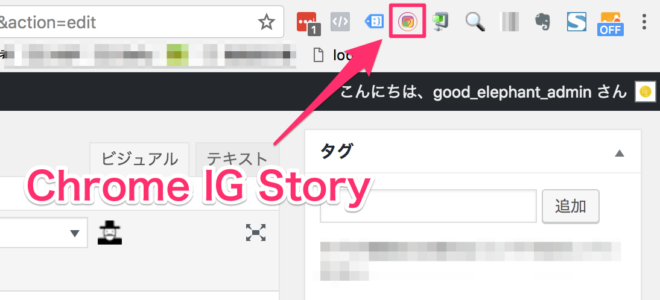
4. Chrome IG Storyがインストールされたら、ブラウザーの右上隅にある拡張機能アイコンをクリックします。
5. Chrome IG Storyのアイコンが表示されるため、クリックしてアクセスします。
| Step | 説明 |
|---|---|
| 1 | Google Chromeウェブストアにアクセス |
| 2 | 「Chrome IG Story」を検索しインストール |
| 3 | ポップアップウィンドウで「追加」をクリック |
| 4 | ブラウザーの右上隅にある拡張機能アイコンをクリック |
| 5 | Chrome IG Storyのアイコンをクリックしてアクセス |
基本的な使い方
Chrome IG Storyをインストールしたら、以下のように使用することができます。
Instagramストーリーの閲覧:Chrome IG Storyを開き、Instagramのユーザー名を入力します。すると、該当ユーザーのストーリーを閲覧することができます。
ストーリーのダウンロード:ストーリーをダウンロードするためには、ストーリーの上にマウスを置き、メニューから「ダウンロード」を選択します。
LINEで写真選択できない問題の対処法を紹介!ストーリーの保存方法
Chrome IG Storyでは、ストーリーを保存することができます。以下は、保存方法です。
1. ストーリーの上にマウスを置き、メニューから「保存」を選択します。
2. ファイル形式を選択し、保存するフォルダーを選択します。
3. 保存ボタンをクリックします。
| Step | 説明 |
|---|---|
| 1 | ストーリーの上にマウスを置き、「保存」を選択 |
| 2 | ファイル形式を選択し、保存するフォルダーを選択 |
| 3 | 保存ボタンをクリック |
注意点
Chrome IG Storyを使用する際には、以下の点に注意してください。
Instagramの利用規約に反しないように使用してください。
ストーリーの所有権は、Instagramのユーザーにあります。
ストーリーの閲覧やダウンロードは、Instagramの規約に基づいて行ってください。
トラブルシューティング
Chrome IG Storyを使用中、問題が発生した場合は、以下を行ってください。
ブラウザーを再起動します。
Chrome IG Storyを再インストールします。
Instagramのサーバーの状況を確認します。
インスタストーリーのダウンロードはChromeでできますか?
インスタグラムのストーリーをダウンロードする方法はいくつかありますが、Chromeでダウンロードする方法は簡単ではありません。理由は、インスタグラムの利用規約により、ストーリーのコンテンツの複製や配布を禁止しているためです。ただし、Chromeの拡張機能を使用することで、インスタストーリーのダウンロードを可能にする方法があります。
NVIDIAのコントロールパネルが動作を停止しましたとなる問題の対処法!インスタストーリーのダウンロード方法
インスタストーリーのダウンロード方法はいくつかあります。例えば、インスタグラムのサイトからストーリーを保存することができます。また、Chromeの拡張機能を使用してダウンロードすることもできます。
- インスタグラムのサイトからストーリーを保存する方法
- Chromeの拡張機能を使用してダウンロードする方法
- ストーリーのURLをコピーし、新しいタブで開く方法
Chromeの拡張機能を使用してダウンロードする方法
Chromeの拡張機能を使用してインスタストーリーのダウンロードを可能にする方法があります。例えば、Story SaverやIG Story Downloaderなどの拡張機能を使用することができます。これらの拡張機能を使用することで、インスタストーリーのダウンロードを簡単に行うことができます。
- Story Saverを使用してインスタストーリーをダウンロードする方法
- IG Story Downloaderを使用してインスタストーリーをダウンロードする方法
- Chromeのストアから拡張機能を追加する方法
インスタグラムの利用規約との関係
インスタグラムの利用規約では、ストーリーのコンテンツの複製や配布を禁止しています。このため、インスタストーリーのダウンロードを行う際には、利用規約に反しないように注意する必要があります。
- インスタグラムの利用規約の内容
- ストーリーのコンテンツの複製や配布の禁止
- インスタグラムの著作権の保護
インスタストーリーのダウンロードの注意点
インスタストーリーのダウンロードを行う際には、注意すべき点がいくつかあります。例えば、ストーリーの所有者の権利を尊重する必要があります。また、インスタグラムの利用規約に反する行為を行わないように注意する必要があります。
- ストーリーの所有者の権利を尊重する必要性
- インスタグラムの利用規約に反する行為を避ける必要性
- インスタストーリーのダウンロードの倫理的問題
インスタストーリーのダウンロードの利点
インスタストーリーのダウンロードを行うことで、ストーリーのコンテンツを保存しておくことができます。また、ストーリーのコンテンツを他の人と共有することもできます。
- ストーリーのコンテンツを保存しておく利点
- ストーリーのコンテンツを他の人と共有する利点
- インスタストーリーのダウンロードのその他の利点
インスタのストーリーをWeb版に上げるには?

インスタのストーリーをWeb版に上げるには、以下の手順を踏みます。
インスタグラムのストーリーの取得
まず、インスタグラムのストーリーを取得する必要があります。インスタグラムの公式APIを使用するか、第三者提供のAPIを使用することで、ストーリーの内容を取得することができます。
- インスタグラムの公式APIを使用する場合は、Facebook for Developersにアクセスして、インスタグラムビジネスアカウントを作成し、APIトークンを取得します。
- 第三者提供のAPIを使用する場合は、各社のドキュメントを参照し、APIキーを取得します。
ストーリーのWeb版へのアップロード
次に、取得したストーリーの内容をWeb版にアップロードします。アップロードする方法はいくつかありますが、主な方法は、サーバーにアップロードするか、CDNを使用することです。
- サーバーにアップロードする場合は、HTTPリクエストを使用して、サーバーにファイルをアップロードします。
- CDNを使用する場合は、CDNのドキュメントを参照し、設定を行います。
Web版でのストーリーの表示
最後に、Web版でストーリーを表示します。HTML、CSS、JavaScriptを使用して、ストーリーの内容を表示します。
- HTMLを使用して、ストーリーのコンテンツを囲みます。
- CSSを使用して、レイアウトやデザインを設定します。
- JavaScriptを使用して、ストーリーのアニメーションやインタラクションを実現します。
ストーリーのパフォーマンス最適化
Web版でのストーリーの表示では、パフォーマンス最適化が必要です。キャッシュや画像圧縮を使用して、パフォーマンスを改善します。
- キャッシュを使用して、ストーリーのコンテンツをキャッシュします。
- 画像圧縮を使用して、画像のサイズを縮小します。
ストーリーのアクセシビリティー
最後に、Web版でのストーリーのアクセシビリティーを考慮します。WCAGガイドラインに基づいて、アクセシビリティーを実現します。
- WCAGガイドラインに基づいて、ストーリーのコンテンツをアクセシブルにする。
- スクリーンリーダーやキーボードナビゲーションに対応します。
Chromeでストーリーを保存するには?
Chromeでストーリーを保存するには、以下の方法があります。
ストーリーの保存方法
Chromeのストーリーを保存するには、以下の手順を踏みます。
- Chromeブラウザーを開きます。
- ストーリーを保存したいページにアクセスします。
- ページのどこかで、右クリックするとメニューが開きます。
- メニューから「保存」を選択します。
- 保存するファイル名を入力し、保存先を選択します。
ストーリーの保存先
ストーリーを保存する先には、パソコンのローカルストレージや、クラウドストレージなどがあります。
- パソコンのローカルストレージ:パソコンのハードディスクやSSDに保存します。
- クラウドストレージ:GoogleドライブやDropboxなどのクラウドストレージに保存します。
- 外部ハードディスク:外部ハードディスクに保存します。
ストーリーの保存形式
ストーリーを保存する形式には、HTMLやPDF、テキストファイルなどがあります。
- HTML:HTML形式で保存します。
- PDF:PDF形式で保存します。
- テキストファイル:テキストファイル形式で保存します。
ストーリーの編集
ストーリーを保存した後、編集することができます。
- テキストエディターで開きます。
- 文章を編集します。
- 画像を追加します。
ストーリーの共有
ストーリーを共有する方法には、メールやSNS、ブログなどがあります。
- メールで共有します。
- SNSで共有します。
- ブログに投稿します。
ウェブ版インスタでストーリーは投稿できますか?
はい、ウェブ版インスタグラムではストーリーを投稿することができます。ただし、ウェブ版インスタグラムでは、一部の機能が制限されているため、モバイルアプリケーション版とは異なる点があることに注意しておく必要があります。
ウェブ版インスタグラムのストーリーの投稿方法
ウェブ版インスタグラムでは、ストーリーの投稿方法は、モバイルアプリケーション版と異なります。
- まず、ウェブ版インスタグラムのホーム画面で、「+」ボタンをクリックします。
- 次に、ストーリーを投稿する画像や動画を選択します。
- 最後に、キャプションやハッシュタグを追加して、投稿ボタンをクリックします。
ウェブ版インスタグラムのストーリーの制限
ウェブ版インスタグラムのストーリーには、幾つかの制限があります。
- ストーリーの長さは、モバイルアプリケーション版と同じ60秒以内に限られます。
- ウェブ版インスタグラムでは、ストーリーの編集機能が制限されています。
- また、ウェブ版インスタグラムでは、ストーリーの保存やダウンロードができません。
ウェブ版インスタグラムストーリーのタグの付け方
ウェブ版インスタグラムでは、ストーリーにタグを付けることができます。
- まず、ストーリーにタグを付ける画像や動画を選択します。
- 次に、タグを付けるユーザーの名前を入力します。
- 最後に、タグを保存ボタンをクリックします。
ウェブ版インスタグラムストーリーのロケーションの設定方法
ウェブ版インスタグラムでは、ストーリーにロケーションを設定することができます。
- まず、ストーリーにロケーションを設定する画像や動画を選択します。
- 次に、ロケーションの名前を入力します。
- 最後に、ロケーションを保存ボタンをクリックします。
ウェブ版インスタグラムストーリーのハッシュタグの付け方
ウェブ版インスタグラムでは、ストーリーにハッシュタグを付けることができます。
- まず、ストーリーにハッシュタグを付ける画像や動画を選択します。
- 次に、ハッシュタグを入力します。
- 最後に、ハッシュタグを保存ボタンをクリックします。
よくある質問
Q1. Chrome IG Storyとは何ですか?
Chrome IG Storyは、Instagramのストーリー機能をChromeブラウザー上で使用するための拡張機能です。Chromeブラウザーにインストールすることで、Instagramのストーリー機能をPC上で使用することができます。
Q2. Chrome IG Storyの導入方法は?
Chrome IG Storyの導入方法は非常に簡単です。ChromeウェブストアからChrome IG Storyを検索し、インストールボタンをクリックしてください。インストールが完了したら、 Chromeブラウザーの右上隅にChrome IG Storyのアイコンが表示されます。インストールするだけで使用することができます。
Q3. Chrome IG Storyの使い方は?
Chrome IG Storyの使い方は、非常に簡単です。Instagramのストーリー機能と同様に、Chrome IG Storyでも写真や動画を投稿することができます。投稿する際には、キャプションやハッシュタグを追加することもできます。
Q4. Chrome IG Storyは安全ですか?
はい、Chrome IG Storyは安全です。安全に考慮して開発されており、Instagramの公式APIを使用してストーリー機能を提供しています。ユーザーの情報は安全に保護されます。


