
Wordでカレンダーの作り方をご紹介!
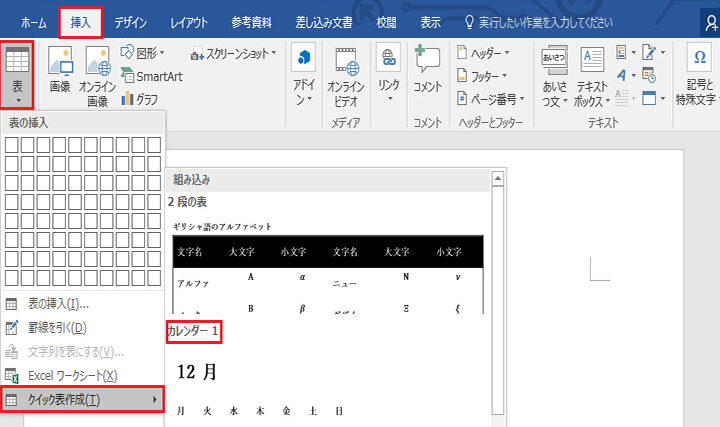
「Wordで簡単にカレンダーを作成!手順を詳しく紹介します。Microsoft Wordの機能をフルに活用して、自分だけのカレンダーを作成しましょう!」
Wordでカレンダーの作り方をご紹介!
Wordでカレンダーを作成する方法を紹介します。在家でも Officesででも、カレンダーを作成することによる利点は多岐にわたります。まず、カレンダーを作成する理由として、スケジュール管理や予定の管理、タスクの追跡などが挙げられます。また、カレンダーを作成することで、時間の管理や優先順位の設定など、生産性を高めることができます。
Step1:テンプレートの選択
まず、Wordでカレンダーを作成するためには、テンプレートの選択が必要です。Wordには、カレンダーテンプレートが用意されており、選択することで簡単にカレンダーを作成することができます。「File」>「New」>「My Templates」から、カレンダーテンプレートを選択することができます。
Excelでマクロを削除する方法をご紹介!Step2:カレンダーデザインの編集
テンプレートを選択したら、カレンダーデザインの編集を行います。Wordのツールバーにある「Home」タブにあるツールを使用して、カレンダーのデザインを編集することができます。例えば、背景色や文字色、フォントサイズなどを変更することができます。
Step3:日付の設定
次に、日付の設定を行います。「Insert」>「Date & Time」から、日付を挿入することができます。また、曜日や週末などの設定も行うことができます。
Step4:イベントの追加
カレンダーにイベントを追加することができます。「Insert」>「Appointment」から、イベントを追加することができます。イベントのタイトルや開始日時、終了日時などを設定することができます。
Step5:カレンダーの保存
最後に、カレンダーを保存します。「File」>「Save As」から、カレンダーを保存することができます。保存形式として、PDFや画像ファイルなどを選択することができます。
コマンドプロンプトで使うバッチファイルでコメントアウトする方法!| Step | 内容 |
|---|---|
| Step1 | テンプレートの選択 |
| Step2 | カレンダーデザインの編集 |
| Step3 | 日付の設定 |
| Step4 | イベントの追加 |
| Step5 | カレンダーの保存 |
Wordでカレンダーを作成するにはどうすればいいですか?
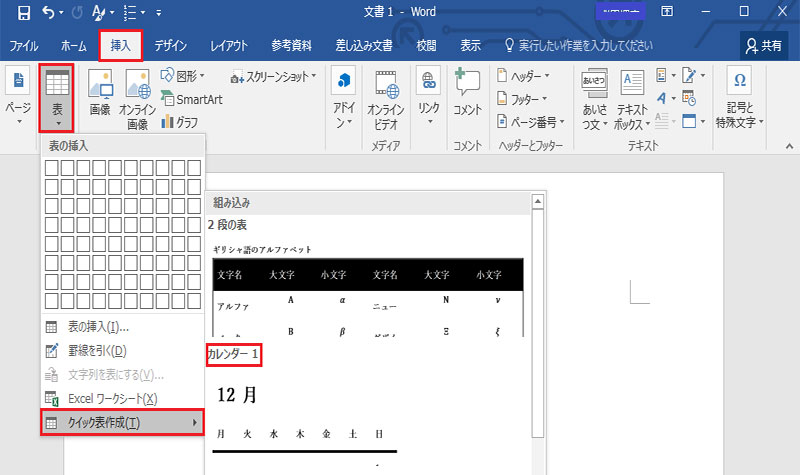
Wordでカレンダーを作成するには、まず、Wordのインストールされているコンピューターで、新しいドキュメントを作成します。そこで、カレンダーのレイアウトを決める必要があります。デザインを考慮して、カレンダーのサイズ、フォント、カラーなどを設定します。
ステップ1:カレンダーのレイアウトを決める
まず、カレンダーのレイアウトを決める必要があります。月、週、日付の順序を決めます。月単位のカレンダーや、週単位のカレンダーなど、様々なレイアウトパターンがあります。
- 月単位のカレンダー:1ヶ月単位のカレンダーを作成します。
- 週単位のカレンダー:1週間単位のカレンダーを作成します。
- 日単位のカレンダー:1日単位のカレンダーを作成します。
ステップ2:カレンダーのサイズを設定する
次に、カレンダーのサイズを設定します。A4サイズやLetterサイズなどの標準サイズを選択するか、カスタムサイズを設定することもできます。
PDFのフォントをアウトライン化する方法を紹介!- A4サイズ:210mm×297mmのサイズ設定
- Letterサイズ:216mm×279mmのサイズ設定
- カスタムサイズ:任意のサイズを設定することができます。
ステップ3:フォントとカラーを設定する
カレンダーのデザインを考慮して、フォントやカラーを設定します。ArialやCalibriなどの標準フォントを使用するか、カスタムフォントを設定することもできます。
- 標準フォント:Arial、Calibri、Tahomaなど
- カスタムフォント:任意のフォントを設定することができます。
ステップ4:カレンダーのコンテンツを作成する
カレンダーのコンテンツを作成します。日付、週日、月名、イベントなどを追加します。
- 日付:1日、2日、3日など
- 週日:月曜日、火曜日、水曜日など
- 月名:1月、2月、3月など
ステップ5:カレンダーを印刷する
最後に、カレンダーを印刷します。プリンターの設定を確認して、カレンダーを印刷します。
- プリンターの設定を確認する
- カレンダーを印刷する
ワードでカレンダーを作成するとき、日付を自動的に更新するにはどうしたらいいですか?

ワードの機能を使用して、日付を自動的に更新する方法はいくつかあります。まず、ワードの「インラインの挿入」機能を使用して、日付を挿入することができます。この機能を使用することで、日付を自動的に更新することができます。
ワードの「インラインの挿入」機能
ワードの「インラインの挿入」機能を使用することで、日付を自動的に更新することができます。この機能を使用するには、まずワードの「挿入」メニューから「インラインの挿入」を選択します。次に、「日付」オプションを選択し、「日付の形式」を指定します。
フィールドコードを使用する方法
フィールドコードを使用する方法は、ワードの「フィールド」機能を使用して、日付を自動的に更新する方法です。この方法を使用するには、まずワードの「挿入」メニューから「フィールド」を選択します。次に、「日付」を選択し、「フィールドコード」を指定します。
- フィールドコードには、{ DATE }や{ CREATEDATE }などのコードを使用できます。
- これらのコードを使用することで、日付を自動的に更新することができます。
VBAマクロを使用する方法
VBAマクロを使用する方法は、ワードのVBA機能を使用して、日付を自動的に更新する方法です。この方法を使用するには、まずワードの「開発者」メニューから「Visual Basic」を選択します。次に、VBAエディターでマクロを作成し、日付を自動的に更新するコードを記述します。
- VBAマクロを使用することで、日付を自動的に更新することができます。
- また、マクロを使用することで、日付の形式を指定することもできます。
ワードの「自動更新」機能
ワードの「自動更新」機能を使用する方法は、ワードの「レビュー」メニューから「自動更新」を選択する方法です。この機能を使用することで、日付を自動的に更新することができます。
- 自動更新機能を使用することで、日付を自動的に更新することができます。
- また、この機能を使用することで、日付の形式を指定することもできます。
外部ツールを使用する方法
外部ツールを使用する方法は、ワードの外部ツールを使用して、日付を自動的に更新する方法です。この方法を使用するには、まず外部ツールをダウンロードし、インストールします。次に、ワードで外部ツールを使用して、日付を自動的に更新します。
- 外部ツールを使用することで、日付を自動的に更新することができます。
- また、外部ツールを使用することで、日付の形式を指定することもできます。
ワードでカレンダーから日付を入力するには?

ワードでカレンダーから日付を入力するには、以下の手順を踏みます。
手順1:カレンダーの挿入
ワードにカレンダーを挿入するために、まずは「挿入」メニューから「図形」を選択し、「カレンダー」を選択します。そこから、目的の月を選択し、「OK」をクリックします。
手順2:日付の選択
次に、カレンダーから目的の日付を選択します。日付をクリックすると、ワードにその日付が挿入されます。
手順3:フォーマットの変更
挿入された日付のフォーマットを変更するには、「ホーム」メニューの「番号」ボタンをクリックし、「日付」フォーマットを選択します。
- 「日付」フォーマットを選択します。
- 「yyyy/mm/dd」形式に変更します。
- 「OK」をクリックします。
手順4:日付の編集
挿入された日付を編集するには、日付をダブルクリックして、「日付」フィールドに移動します。
- 「日付」フィールドに移動します。
- 日付を編集します。
- 「Enter」をクリックします。
注意点
ワードでカレンダーから日付を入力する際には、日付のフォーマットを変更する必要があることに注意しておきましょう。
- 日付のフォーマットを変更する必要がある。
- フォーマットを変更しないと、日付が正しく表示されない。
- 注意しておく必要がある。
一太郎でカレンダーを作るには?
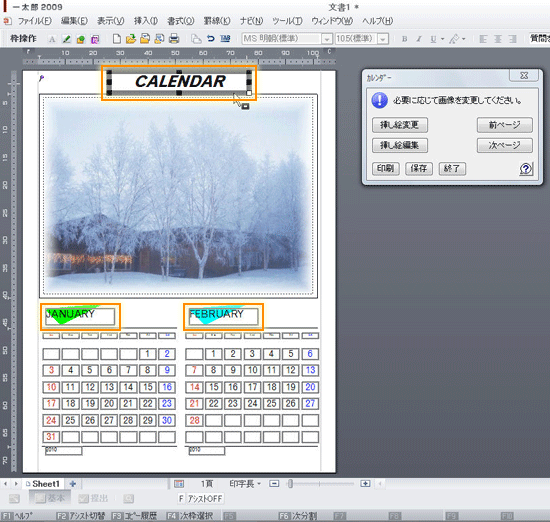
一太郎でカレンダーを作るには、まずは一太郎の基本操作に慣れ親しみましょう。 strongest>一太郎のメニューから「ファイル」→「新規作成」→「カレンダー」を選択します。
一太郎のカレンダーの基本設定
一太郎のカレンダーを作成するためには、まずは基本設定を行う必要があります。まずは、カレンダーの名前を指定し、開始日と終了日を設定します。
- カレンダーの名前を指定する
- 開始日と終了日を設定する
- 曜日を指定する
カレンダーのレイアウトをカスタムする
一太郎のカレンダーは、レイアウトをカスタムすることができます。ヘッダーとフッターに情報を追加したり、背景や文字色を変更することができます。
- ヘッダーに情報を追加する
- フッターに情報を追加する
- 背景や文字色を変更する
イベントを追加する
一太郎のカレンダーにイベントを追加することができます。イベントの名前、開始日と終了日、メモなどを設定することができます。
- イベントの名前を指定する
- 開始日と終了日を設定する
- メモを追加する
カレンダーを出力する
一太郎のカレンダーを出力するには、まずは「ファイル」→「印刷」→「カレンダー」を選択します。また、PDFや画像形式で出力することもできます。
- 印刷する
- PDFで出力する
- 画像形式で出力する
一太郎のカレンダーを活用する
一太郎のカレンダーを活用するためには、様々なTipsがあります。例えば、繰り返しイベントを作成したり、カレンダーを複製したりすることができます。
- 繰り返しイベントを作成する
- カレンダーを複製する
- カレンダーを共有する
よくある質問
Here are 4 FAQs about Wordでカレンダーの作り方をご紹介! in Japanese:
Wordでカレンダーを作成するためには何が必要ですか?
Wordでカレンダーを作成するためには、まずWordソフトウェアが必要です。また、デザインやレイアウトのアイデアも必要です。テンプレートを使用することもできます。
カレンダーのデザインは自由に変更できますか?
はい、カレンダーのデザインは自由に変更できます。Wordソフトウェアには多くのフォントや色、レイアウトのオプションがあり、自由にカスタマイズすることができます。カスタムすることで、自分らしいカレンダーを作成することができます。
Wordで作成したカレンダーを印刷するにはどうすればいいですか?
Wordで作成したカレンダーを印刷するには、印刷用紙を用意し、Wordソフトウェアの印刷機能を使用します。印刷Preview機能を使用して、印刷結果を確認し、問題なければ印刷します。
カレンダーを作成するのにどれくらいの時間がかかりますか?
カレンダーを作成する時間は、デザインやレイアウトのcomplexityによって異なりますが、基本的には30分から1時間程度で作成することができます。テンプレートを使用することで、時間を短縮することができます。


