
Excelでマクロを削除する方法をご紹介!
「エクセルでのマクロの削除方法を紹介!マクロの削除手順や注意点をわかりやすく解説します」
Excelでマクロを削除する方法をご紹介!
マクロとは、Excelでの自動化機能であり、特定のタスクを実行するために使用されます。ただし、マクロには、セキュリティーの問題もあります。したがって、マクロを削除する必要がある場合があります。この記事では、Excelでマクロを削除する方法を紹介します。
マクロの削除の理由
マクロを削除する理由はいくつかあります。セキュリティー上のリスクや、パフォーマンスの低下、ファイルのサイズの増加などです。これらの問題を解消するために、マクロを削除する必要があります。
コマンドプロンプトで使うバッチファイルでコメントアウトする方法!マクロを削除する方法
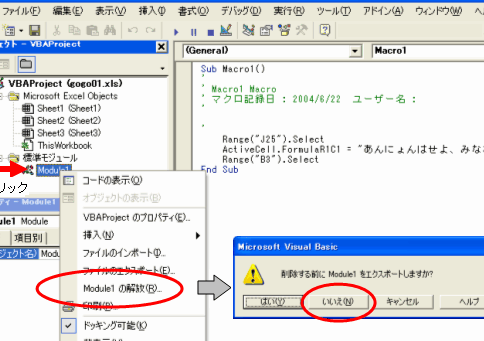
マクロを削除する方法はいくつかあります。まず、Visual Basic Editorを開き、プロジェクト エクスプローラーで、マクロが含まれるモジュールを探します。次に、削除ボタンをクリックして、マクロを削除します。
マクロを削除する前に考えること
マクロを削除する前に、バックアップを取ることをお勧めします。マクロを削除すると、データの損失のおそれがあるためです。また、マクロに依存しているワークシートのフォーマットも考慮する必要があります。
マクロの代替手段
マクロを削除する代わりに、Power QueryやPower Pivotなどの他のツールを使用することもできます。これらのツールは、マクロと同様の機能を提供し、セキュリティー上のリスクも低減します。
| 方法 | 利点 | 欠点 |
|---|---|---|
| マクロの削除 | セキュリティーの問題を解消 | データの損失のおそれあり |
| Power Queryの使用 | セキュリティーの問題を低減 | 学習コストがかかる |
| Power Pivotの使用 | データの分析を効率化 | コストがかかる |
マクロの削除の注意点
マクロを削除する際には、ワークシートの内容やフォーマットを変えることなく、マクロを削除する必要があります。また、マクロが依存している他のファイルも考慮する必要があります。
PDFのフォントをアウトライン化する方法を紹介!Excelのマクロを削除するにはどうすればいいですか?

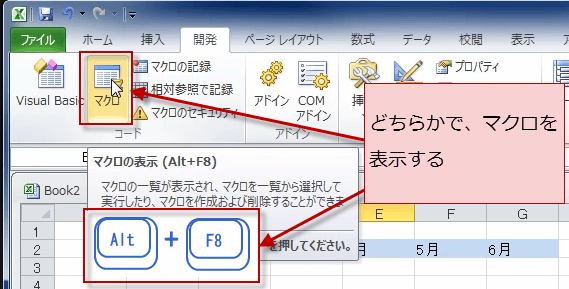
Excelのマクロを削除するためには、以下の手順を踏みます。まず、対象のExcelファイルを開き、[ツール]メニューの[マクロ]をクリックします。次に、[マクロの一覧]ダイアログボックスで、削除したいマクロを選択し、[削除]ボタンをクリックします。最後に、[OK]ボタンをクリックして、変更を保存します。
マクロのリスクについて
マクロは、コンピューターウィルスやマルウェアによって攻撃されるリスクがあります。マクロを使用する際には、信頼できるソースからダウンロードしたマクロのみを使用し、不明なソースのマクロは使用しないように注意しましょう。
Windows11で音量を最大以上に上げる方法を紹介!- マクロのリスクを知り、注意する
- 信頼できるソースからのマクロのみを使用
- 不明なソースのマクロは使用しない
マクロを削除する理由
マクロを削除する理由はいくつかあります。セキュリティーの問題、パフォーマンスの低下、ファイルサイズの増加などです。
- セキュリティーの問題
- パフォーマンスの低下
- ファイルサイズの増加
マクロを削除する方法
マクロを削除する方法はいくつかあります。まず、[ツール]メニューの[マクロ]をクリックし、[マクロの一覧]ダイアログボックスで削除したいマクロを選択します。次に、[削除]ボタンをクリックします。
- マクロの一覧ダイアログボックスを開く
- 削除したいマクロを選択
- 削除ボタンをクリック
マクロを削除後の注意点
マクロを削除した後には、Excelファイルを保存する必要があります。保存する前に、ファイルをバックアップすることをお勧めします。
- ファイルをバックアップする
- Excelファイルを保存する
マクロの代替手段
マクロを削除した後には、代替手段を探す必要があります。例えば、VBAスクリプトやPower Queryを使用することができます。
Adobe Scanの有料版と無料版の違いとは?- VBAスクリプトを使用
- Power Queryを使用
マクロを消せないのはなぜですか?
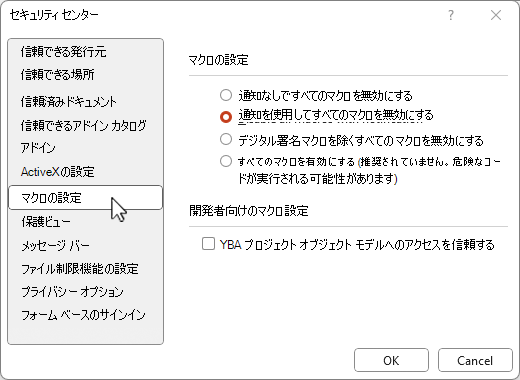
マクロは、コンピューターのソフトウェアやハードウェアの制限によって消せない場合がある。例えば、古いコンピューターでは、マクロを動作させるためのリソースが不足しているため、マクロを消せない場合がある。また、マクロがシステムファイルに埋め込まれている場合、システムファイルを変更することができず、マクロを消せない場合がある。
マクロの種類
マクロには、システムマクロとユーザーマクロの2種類がある。システムマクロは、システムファイルに埋め込まれているマクロであり、ユーザーマクロは、ユーザーが自分で作成するマクロである。システムマクロは、システムファイルを変更することができず、マクロを消せない場合がある。
- システムマクロ:システムファイルに埋め込まれているマクロ
- ユーザーマクロ:ユーザーが自分で作成するマクロ
マクロの動作環境
マクロが動作するためには、特定の環境が必要である。例えば、マクロが動作するためには、特定のソフトウェアやハードウェアが必要である。また、マクロが動作するためには、システムファイルにも依存している場合がある。
- ソフトウェアの制限
- ハードウェアの制限
- システムファイルの制限
マクロの削除方法
マクロを消すためには、システムファイルを変更する必要がある。また、マクロを消すためには、レジストリーを編集する必要がある。
- システムファイルの編集
- レジストリーの編集
マクロのセキュリティー
マクロには、セキュリティーリスクもある。例えば、マクロがウィルスやマルウェアに感染する場合がある。また、マクロがパスワードを盗むなどのセキュリティーリスクもある。
- ウィルスやマルウェアの感染
- パスワードの盗難
マクロの代替方法
マクロを消せない場合、代替方法もある。例えば、VBAスクリプトやJavaScriptを使用することで、マクロと同様の機能を実現することができる。
- VBAスクリプト
- JavaScript
Excelのマクロを途中で止める方法はありますか?

マクロを停止する方法
Excelのマクロを途中で止める方法はいくつかあります。以下はそのうちのいくつかの方法です。
方法1:マクロのデバッグ
マクロのデバッグモードで、マクロを1行ずつ実行しながら、問題の箇所を特定することができます。
- Visual Basic Editorで、デバッグモードに切り替えます。
- ブレークポイントを設定して、マクロを実行します。
- マクロが停止する地点で、変数やオブジェクトの値を確認します。
方法2:マクロの停止ボタン
マクロの実行中に、マクロの停止ボタンを押すことで、マクロを停止することができます。
- マクロを実行中、マクロの停止ボタンが表示されます。
- ボタンを押すことで、マクロが停止します。
- マクロの途中で停止することができます。
方法3:エラーハンドリング
マクロのエラーハンドリング機能を使用して、マクロがエラーとなった場合に、マクロを停止することができます。
- マクロのエラーハンドリング機能を有効にします。
- エラーが発生した場合、マクロが停止します。
- エラーの内容を確認し、対処します。
方法4:マクロのタイムアウト
マクロのタイムアウト機能を使用して、マクロが一定時間実行された場合には、マクロを停止することができます。
- マクロのタイムアウト機能を有効にします。
- 設定された時間経過後に、マクロが停止します。
- マクロの実行時間を制限します。
方法5:外部ツールの使用
外部ツールを使用して、マクロを停止することができます。
- 外部ツールを使用して、マクロを監視します。
- マクロの実行を監視し、問題が発生した場合には、マクロを停止します。
- 外部ツールを使用して、マクロの実行を制御します。
マクロを編集するにはどうすればいいですか?
マクロを編集するには、どうすればいいですか?
マクロの基本
マクロとは、繰り返し行う処理を自動化するためのツールです。マクロを編集するには、まずマクロの基本を理解する必要があります。マクロの基本は、recordmacroツールを使用して、マクロの内容を記録することができます。
マクロの記録
マクロの記録を行うには、recordmacroツールを使用します。
- マクロを記録するボタンをクリックします。
- マクロの内容を記録するために必要な操作を行います。
- マクロの記録を停止するボタンをクリックします。
マクロの編集
マクロを編集するには、Visual Basic Editor(VBE)を使用します。
- VBEを開きます。
- マクロを選択します。
- マクロの内容を編集します。
マクロの実行
マクロを実行するには、マクロを保存して、実行ボタンをクリックします。
- マクロを保存します。
- マクロを実行するボタンをクリックします。
- マクロが実行されます。
マクロのトラブルシューティング
マクロのトラブルシューティングを行うには、エラーメッセージを確認します。
- エラーメッセージを確認します。
- エラーの原因を確認します。
- エラーを修正します。
よくある質問
Here are 4 FAQs about Excelでマクロを削除する方法をご紹介! in Japanese:
マクロとは何ですか?
マクロは、Microsoft Excelなどのソフトウェアで使用する小さいプログラムです。自動化処理や、繰り返し作業を省くことができます。
マクロを削除する理由は何ですか?
マクロを削除する理由はいくつかありますが、主な理由は、セキュリティーの問題や、パフォーマンスの低下、誤った操作によるデータの損失などです。安全上の理由から、マクロを削除する必要があります。
マクロを削除する方法は何ですか?
マクロを削除する方法はいくつかあります。まず、Visual Basic Editor (VBE) を開き、マクロを選択して、削除ボタンを押すことができます。また、Excelの設定画面から、マクロを無効にすることもできます。簡単にマクロを削除する方法はいくつかあります。
マクロを削除したら何が起きますか?
マクロを削除したら、自動化された処理が停止します。また、マクロに依存していた機能が停止します。ただし、セキュリティーの向上や、パフォーマンスの改善などのメリットがあります。利点があるため、マクロを削除することをお勧めします。


