
ENTRADAS RECIENTES

iPhoneで動画ファイルを再生可能なファイル形式に変換する方法2選!
「iPhoneで動画ファイルを再生可能なファイル形式に変換する方法を紹介!動画ファイルを変換してiPhoneでスムーズ再生するためのテクニックをご紹介します!」 iPhoneで動画ファイルを再生可能なファイル形式に変換する方法2選! iPhoneで動画ファイルを再生するためには、適切なファイル形式に変換する必要があります。一部のファイル形式は、iPhoneでは再生できません。そのため、本記事では、iPhoneで動画ファイルを再生可能なファイル形式に変換する方法を2つ紹介します。 方法1:FFmpegを使用したファイル形式変換 FFmpegは、動画ファイルの変換や編集に使用されるフリーのソフトウェアです。FFmpegを使用することで、様々なファイル形式をiPhoneで再生可能なファイル形式に変換することができます。 変換元ファイル形式 変換先ファイル形式 AVI MP4 MOV MP4 WMV MP4 方法2:Online Video Converterを使用したファイル形式変換 Online Video Converterは、オンライン上で動画ファイルを変換することができるツールです。このツールを使用することで、iPhoneで再生可能なファイル形式に変換することができます。 注意:iPhoneでは、MP4やMOVなどのファイル形式しか再生できません。そのため、Online Video Converterを使用することで、他のファイル形式をMP4やMOVに変換することができます。 FFmpegのインストール方法 FFmpegを使用するためには、まずインストールする必要があります。FFmpegのインストール方法は、以下の通りです。 1. FFmpegの公式サイトからダウンロードする 2. ダウンロードしたファイルを解凍する 3. インストールする…

Androidで天気予報やカレンダーのウィジェットが更新されない場合の対処法!
「Androidのウィジェットが更新されない場合の対処法!天気予報やカレンダーが更新されない問題を解消します!」 Androidで天気予報やカレンダーのウィジェットが更新されない場合の対処法! Androidのウィジェットは、便利な機能ですが、天気予報やカレンダーのウィジェットが更新されない場合、非常に不便です。このような場合、以下のような対処法があります。 1. ウィジェットの再インストール まず、ウィジェットを削除し、再度インストールすることをお試しください。多くの場合、この方法で問題が解決します。 2. データの同期の確認 Androidの設定アプリで、データの同期設定を確認してください。自動同期が有効になっていることを確認し、同期の間隔を短く設定することをお勧めします。 3. ウィジェットのアップデート ウィジェットのアップデートが必要な場合があります。Google Playストアで、ウィジェットのアップデートを確認し、最新バージョンにアップデートしてください。 4. Androidのキャッシュの削除 Androidのキャッシュを削除することで、ウィジェットの問題を解消することができます。設定アプリで、ストレージを選択し、キャッシュを削除してください。 5. ファームウェアのアップデート ファームウェアのアップデートが必要な場合があります。Androidの設定アプリで、システムアップデートを確認し、最新バージョンにアップデートしてください。 対処法 対処方法 ウィジェットの再インストール ウィジェットを削除し、再度インストール データの同期の確認 自動同期の有効化、同期の間隔の短縮 ウィジェットのアップデート Google Playストアでのアップデート Androidのキャッシュの削除 設定アプリでのキャッシュの削除…

100均グッズで可能?iPhoneの画面をテレビに出力する方法まとめ!
「100均グッズでiPhoneの画面をテレビに出力する方法を紹介!簡単にテレビに繋げて大スクリーンで楽しむ!」 https://youtube.com/watch?v=iphone%25E3%2582%2592%25E3%2583%2586%25E3%2583%25AC%25E3%2583%2593%25E3%2581%25AB%25E6%2598%25A0%25E3%2581%2599-100%25E5%259D%2587 100均グッズで可能?iPhoneの画面をテレビに出力する方法まとめ! 100均グッズでiPhoneの画面をテレビに出力する方法はいくつかあります。まずは、必要な道具を揃えることにします。 ① Lightning – HDMI変換ケーブルを準備 まず、Lightning – HDMI変換ケーブルを購入します。このケーブルは、iPhoneのLightning端子とHDMI端子を繋げることができます。Apple純正のケーブルを購入することをお勧めします。 ② テレビのHDMI入力を選択 次に、テレビのHDMI入力を選択します。テレビのリモコンで、HDMI入力の選択画面に遷移します。HDMI 1やHDMI 2などの名前で、入力チャンネルを選択します。 ③ iPhoneの画面をテレビに出力 iPhoneの画面をテレビに出力するには、コントロールセンターを開き、スクリーンミラーリングというアイコンをタップします。すると、テレビの画面にiPhoneの画面が出力されます。 ④ 音声出力の設定 音声出力の設定も必要です。テレビのリモコンで、音声出力の設定画面に遷移します。PCMやBitstreamなどの音声出力形式を選択します。 ⑤ トラブルシューティング 最後に、トラブルシューティングについて説明します。iPhoneの画面が出力されない場合は、ケーブルの接続を確認してください。もしくは、テレビのHDMI入力の設定を確認してください。 必要な道具 Lightning – HDMI変換ケーブル テレビのHDMI入力…

PCに保存したmp3音楽をiPhoneに簡単に転送・再生する方法!
(PC)iPhonemp3PCiPhone PCに保存したmp3音楽をiPhoneに簡単に転送・再生する方法! PCに保存したmp3音楽をiPhoneに転送するためには、iTunesや他の専門的なソフトウェアを使用する必要があります。しかし、以下では、簡単にmp3音楽をiPhoneに転送・再生する方法を紹介します。 方法1:iTunesを使用する iTunesは、Apple公式の音楽管理ソフトウェアです。PCに保存したmp3音楽をiTunesにインポートし、iPhoneに同期することで転送することができます。まず、iTunesにmp3音楽をインポートするために、以下の手順を踏みます。 iTunesを開き、「ファイル」メニューから「ライブラリに追加」を選択 PCに保存したmp3音楽のフォルダーを選択し、「開く」をクリック mp3音楽がiTunesのライブラリに追加されます 方法2:Cloudサービスを使用する Cloudサービスを使用することで、PCに保存したmp3音楽をiPhoneに転送することができます。Google DriveやDropboxなどのCloudサービスでは、ファイルをアップロードし、iPhoneアプリケーションでダウンロードすることができます。 Cloudサービス アップロード方法 ダウンロード方法 Google Drive Google Drive公式サイトよりアップロード Google Drive iPhoneアプリケーションよりダウンロード Dropbox Dropbox公式サイトよりアップロード Dropbox iPhoneアプリケーションよりダウンロード 方法3:USBケーブルを使用する USBケーブルを使用することで、PCに保存したmp3音楽をiPhoneに転送することができます。まず、iPhoneをPCに接続し、iTunesを開きます。次に、PCに保存したmp3音楽をiPhoneに転送するために、以下の手順を踏みます。 iTunesを開き、「デバイス」メニューから「iPhone」を選択 「音楽」タブに移動し、「同期」をクリック PCに保存したmp3音楽を選択し、「同期」をクリック…

LINEで送信予約する方法は?時間指定して自動送信できる?
「LINEで送信予約する方法を紹介!時間指定して自動送信が可能な方法をわかりやすく解説します。」 LINEで送信予約する方法は?時間指定して自動送信できる? LINEは、メッセージの送信予約をサポートしています。指定された時間にメッセージを自動送信することができます。送信予約の方法はいくつかあり、以下はその詳細です。 LINE公式アプリでの送信予約 LINE公式アプリでは、メッセージの送信予約をサポートしています。送信予約するためには、メッセージ作成画面で「送信予約」をタップし、送信する時間を指定する必要があります。送信予約されたメッセージは、指定された時間に自動的に送信されます。 LINE Botでの送信予約 LINE Botでは、メッセージの送信予約をサポートしています。送信予約するためには、BotのメッセージングAPIを使用して、メッセージの送信予約を行う必要があります。送信予約されたメッセージは、指定された時間に自動的に送信されます。 第三者アプリでの送信予約 第三者アプリでは、メッセージの送信予約をサポートしています。送信予約するためには、アプリの設定画面で送信予約の設定を行う必要があります。送信予約されたメッセージは、指定された時間に自動的に送信されます。 方法 説明 LINE公式アプリ メッセージ作成画面で送信予約 LINE Bot メッセージングAPIを使用して送信予約 第三者アプリ アプリの設定画面で送信予約の設定 送信予約の利点 送信予約の利点は、指定された時間にメッセージを自動的に送信することができます。例えば、誕生日のお祝いメッセージや、イベントのお知らせメッセージなど、指定された時間に送信する必要があるメッセージの送信予約が可能です。 送信予約の注意点 送信予約の注意点は、送信予約されたメッセージは、指定された時間に自動的に送信されるため、誤送信の可能性があります。送信予約する前に、メッセージの内容を確認してください。 LINEの送信時間指定はできますか? LINEは、送信時間指定の機能を提供しています。この機能を使用することで、指定された時間にメッセージが送信されるようになります。例えば、祝賀メッセージを友達の誕生日に送ることができます。 送信時間指定のメリット 送信時間指定の機能を使用することで、メッセージの送信を最適化することができます。 タイミングの問題を解消 送信者の負担を軽減…
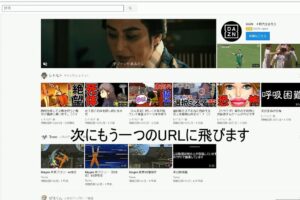
Youtubeが新デザインに変わった時に表示を旧バージョンに戻す方法!
「YouTubeの新デザインに不満?旧バージョンの表示に戻す方法を紹介!簡単に古いバージョンに戻す方法を学びましょう」 YouTubeの新デザイン変更後、旧バージョンに戻す方法! YouTubeの新デザイン変更に伴い、多くのユーザーが不満を漏らしています。そのような場合、旧バージョンに戻す方法を知っておくと便利です。以下では、旧バージョンに戻す方法を紹介します。 方法1:「Request Desktop Site」 「Request Desktop Site」機能を使用して、旧バージョンのYouTubeに戻すことができます。まず、YouTubeのサイトにアクセスし、ブラウザーのメニューから「Request Desktop Site」を選択します。これで、旧バージョンのYouTubeが表示されます。ただし、この方法は一時的な解決策であり、再度新デザインに切り替わる可能性があります。 方法2:User Agent Switcherを使用する User Agent Switcherは、ブラウザーのUser Agentを変更する拡張機能です。この機能を使用し、旧バージョンのYouTubeに戻すことができます。まず、User Agent Switcherをインストールし、古いUser Agentを選択します。これで、旧バージョンのYouTubeが表示されます。この方法は、一部のブラウザーでは機能しない可能性があります。 方法3:CSSを使用する CSSを使用し、旧バージョンのYouTubeに戻すことができます。まず、開発者ツールを開き、要素の検索を行います。次に、特定のクラスを探し、スタイルを変更します。これで、旧バージョンのYouTubeが表示されます。この方法は、CSSの知識が必要です。 方法4:ブラウザーの設定を変更する ブラウザーの設定を変更し、旧バージョンのYouTubeに戻すことができます。まず、ブラウザーの設定を開き、サイトの設定を変更します。次に、旧バージョンのYouTubeを選択します。これで、旧バージョンのYouTubeが表示されます。この方法は、ブラウザーの種類によっては機能しない可能性があります。 方法5:旧バージョンのURLを使用する 旧バージョンのURLを使用し、旧バージョンのYouTubeに戻すことができます。まず、旧バージョンのURLをコピーし、ブラウザーに貼り付けます。これで、旧バージョンのYouTubeが表示されます。この方法は、一時的な解決策であり、再度新デザインに切り替わる可能性があります。 方法 説明 方法1…