
ExcelのVLOOKUP関数で該当する複数の値を抽出する方法!

「ExcelのVLOOKUP関数をマスター! 複数の値を抽出する方法を解説!効率的なデータ処理を実現するためのヒントを探りましょう!」
ExcelのVLOOKUP関数で該当する複数の値を抽出する方法!
ExcelのVLOOKUP関数は、検索値に基づいて対応する値を抽出する機能を提供します。しかし、VLOOKUP関数の基本的な使用方法では、検索値に該当する複数の値を抽出することはできません。那麼、どうやって複数の値を抽出するのか?この記事では、VLOOKUP関数を使用して該当する複数の値を抽出する方法を紹介します。
複数の値を抽出する理由
VLOOKUP関数を使用して複数の値を抽出する理由はいくつかあります。データの分析やレポートの作成において、検索値に該当する複数の値を抽出することが必要になる場合があります。また、データの整合性を検証するためにも、複数の値を抽出する必要があります。
Teamsでリアルタイムで障害が発生しているか確認する方法!VLOOKUP関数の基本的な使用方法
VLOOKUP関数の基本的な使用方法は、次の通りです。
| VLOOKUP関数の構文 | =VLOOKUP(検索値, テーブル範囲, カラム番号, [範囲検索]) |
|---|---|
| 検索値 | 検索する値 |
| テーブル範囲 | 検索するテーブルの範囲 |
| カラム番号 | 抽出する値のカラム番号 |
| 範囲検索 | 範囲検索の有無(TRUE or FALSE) |
複数の値を抽出する方法
VLOOKUP関数を使用して複数の値を抽出する方法はいくつかあります。INDEX-MATCH関数やFILTER関数を使用する方法や、Power Queryを使用する方法などがあります。
INDEX-MATCH関数を使用する方法
INDEX-MATCH関数を使用して複数の値を抽出する方法は、次の通りです。
| INDEX-MATCH関数の構文 | =INDEX(カラム範囲, MATCH(検索値, 検索カラム, 0)) |
|---|---|
| カラム範囲 | 抽出する値のカラム範囲 |
| 検索値 | 検索する値 |
| 検索カラム | 検索するカラム範囲 |
Power Queryを使用する方法
Power Queryを使用して複数の値を抽出する方法は、次の通りです。Power Query Editorで検索値に基づいてフィルタリングを行い、Loadボタンをクリックして抽出する値を取得することができます。
UDFファイルとは?開き方をご紹介!Vlookupで複数該当するとどうなる?
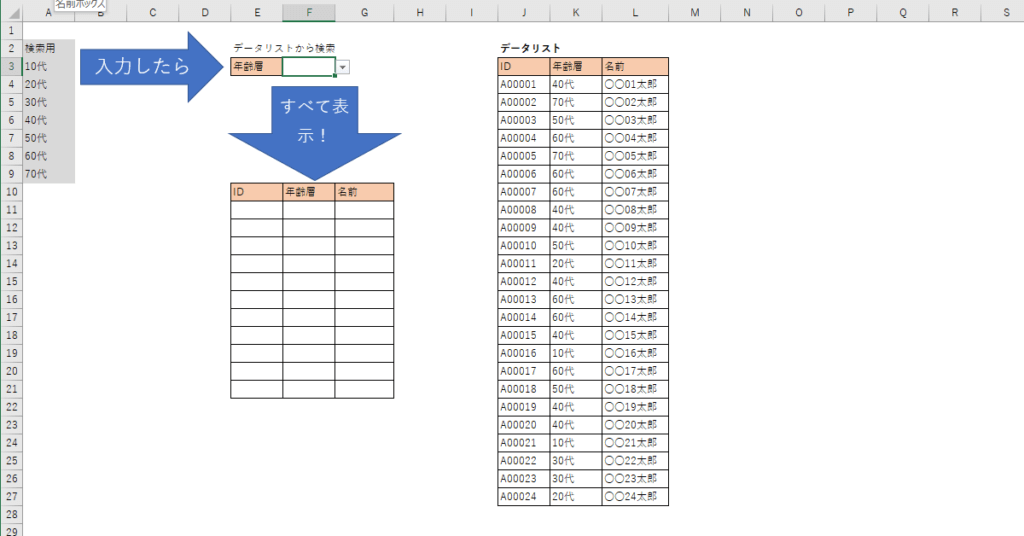
VLOOKUP関数は、検索値と一致する値を探し出すための関数です。ただし、複数の値が該当する場合、どのように動作するのかを理解することが重要です。
VLOOKUP関数の基本的な動作
VLOOKUP関数は、検索値と一致する値を探し出すために、左から右に検索を開始します。検索値が見つかると、対応する値を返します。ただし、複数の値が該当する場合、最初に該当する値を返します。
複数該当する場合の例
例えば、以下のような表があったとします。
LINEで長文を用意してすぐに送るやり方を紹介!| 検索値 | 値 |
| — | — |
| A | 1 |
| A | 2 |
| B | 3 |
| B | 4 |
この場合、VLOOKUP関数で検索値「A」を探すと、値「1」を返します。複数該当する値のうち、最初に該当する値を返すためです。
複数該当する場合の対処法
複数該当する場合、VLOOKUP関数で返される値は不定です。そのため、複数該当する場合の対処法として、INDEX-MATCH関数を使用することがあります。
INDEX-MATCH関数の使用
INDEX-MATCH関数を使用することで、複数該当する場合すべての値を取得することができます。
VLCをDLNAサーバーに接続させる方法を紹介!- 検索値を指定します。
- INDEX関数で、該当する値を取得します。
- MATCH関数で、検索値と一致する値を探し出します。
- INDEX関数とMATCH関数を組み合わせて、複数該当する場合すべての値を取得します。
複数該当する場合の注意点
複数該当する場合、VLOOKUP関数やINDEX-MATCH関数を使用する際には注意する点があります。
- 検索値が複数該当する場合、返される値が不定です。
- 複数該当する場合の対処法として、INDEX-MATCH関数を使用することがあります。
- 複数該当する場合、検索式を工夫することで、望む結果を取得することができます。
Vlookupで複数条件を指定して検索するにはどうすればいいですか?
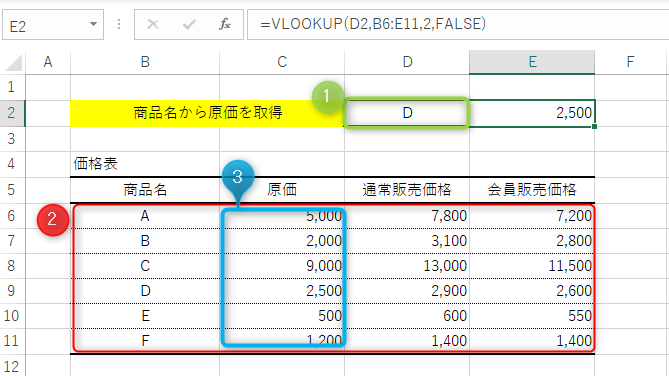
VLOOKUP関数は、デフォルトでは1つの条件しか指定できません。ただし、複数条件を指定して検索するには、INDEX-MATCH関数やFILTER関数を使用することができます。
INDEX-MATCH関数を使用する方法
INDEX-MATCH関数を使用することで、複数条件を指定して検索することができます。この方法は、VLOOKUP関数よりも高速に検索することができます。
- INDEX関数で検索範囲を指定
- MATCH関数で検索値を指定
- 複数条件をAND条件やOR条件で結合
FILTER関数を使用する方法
FILTER関数を使用することで、複数条件を指定して検索することができます。この方法は、INDEX-MATCH関数よりも簡単に検索することができます。
- FILTER関数で検索範囲を指定
- 複数条件をAND条件やOR条件で結合
- 検索結果を取得
複数条件の指定方法
複数条件を指定するには、AND条件やOR条件を使用します。AND条件では、すべての条件が満たされる必要があります。
- AND条件:すべての条件が満たされる
- OR条件:いずれかの条件が満たされる
- NOT条件:条件が満たされない
検索範囲の指定方法
検索範囲を指定するには、Rangeオブジェクトを使用します。検索範囲には、検索するデータを指定します。
- Rangeオブジェクトを使用して検索範囲を指定
- 検索範囲に検索するデータを指定
- 検索範囲を絞り込むことができる
エラー処理方法
エラー処理には、IFERROR関数やIFBLANK関数を使用します。エラー処理を行うことで、検索結果が存在しない場合のエラーを回避できます。
- IFERROR関数を使用してエラー処理
- IFBLANK関数を使用してエラー処理
- エラー処理を行うことで、検索結果が存在しない場合のエラーを回避
Vlookupで2つあるデータがある場合どうすればいいですか?
Vlookup関数は、検索範囲に一致する値がある場合に、その値に対応する別の値を返す関数です。ただし、検索範囲に二つ以上の同じ値がある場合、Vlookup関数はどの値を返すか不明確になります。
Vlookup関数の基本的な使い方
Vlookup関数の基本的な使い方は、検索範囲に一致する値がある場合に、その値に対応する別の値を返すというものです。例えば、検索範囲が「A1:A10」、検索値が「A2」、返す値の範囲が「B1:B10」の場合、「=VLOOKUP(A2,A1:B10,2,FALSE)」という式を使用します。
二つの同じ値がある場合の対処方法
二つの同じ値がある場合、Vlookup関数の結果は不明確になります。この場合、Vlookup関数の代わりに、INDEX-MATCH関数や少女関数を使用することができます。INDEX-MATCH関数は、二つの同じ値がある場合でも正確に検索結果を返すことができます。
INDEX-MATCH関数の使い方
INDEX-MATCH関数は、Vlookup関数の代わりに使用することができます。例えば、検索範囲が「A1:A10」、検索値が「A2」、返す値の範囲が「B1:B10」の場合、「=INDEX(B1:B10,MATCH(A2,A1:A10,0))」という式を使用します。
- INDEX関数で、返す値の範囲を指定します。
- MATCH関数で、検索範囲に一致する値の位置を検索します。
- INDEX関数とMATCH関数を組み合わせて、検索結果を返します。
二つの同じ値がある場合の問題点
二つの同じ値がある場合、Vlookup関数の結果は不明確になります。この場合、検索結果が不正確になる可能性があります。したがって、二つの同じ値がある場合には、Vlookup関数の代わりにINDEX-MATCH関数や少女関数を使用することをお勧めします。
少女関数の使い方
少女関数は、二つの同じ値がある場合に使用することができます。少女関数は、検索範囲に一致する値の全部を返すことができます。例えば、検索範囲が「A1:A10」、検索値が「A2」の場合、「=FILTER(B1:B10,A1:A10=A2)」という式を使用します。
- FILTER関数で、検索範囲に一致する値の全部を返します。
- 検索結果を返します。
エクセルで該当項目だけを抽出するには?
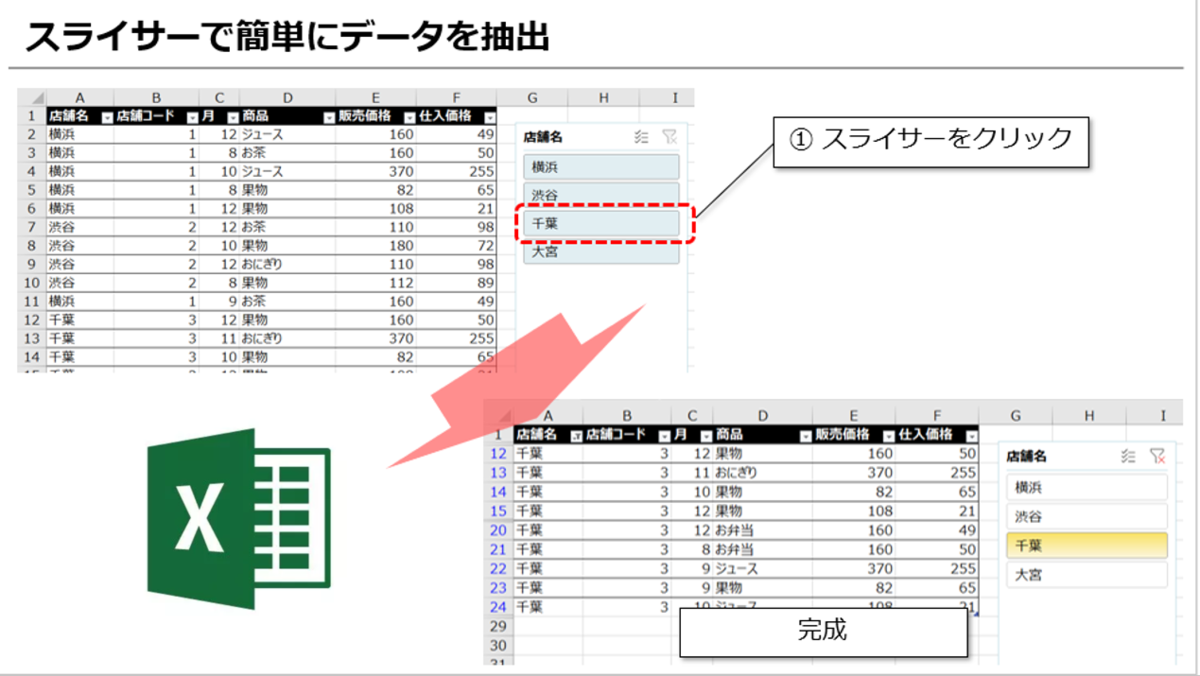
エクセルで該当項目だけを抽出するには、以下の方法があります。
条件付きのフォーミュラを使用する
エクセルで該当項目だけを抽出するには、条件付きのフォーミュラを使用することができます。IF関数やINDEX-MATCH関数を使用することで、特定の条件に基づいてデータを抽出することができます。例えば、A列に「商品名」、B列に「価格」というデータがある場合、A列の「商品名」が「apple」であるデータを抽出するには、以下のフォーミュラを使用することができます。
- =IF(A2=apple,B2,)
- =INDEX(B:B,MATCH(apple,A:A,0))
フィルター機能を使用する
エクセルにはフィルター機能という便利な機能があります。この機能を使用することで、データを条件に基づいて抽出することができます。例えば、A列に「商品名」、B列に「価格」というデータがある場合、A列の「商品名」が「apple」であるデータを抽出するには、A列にフィルターをかけることで抽出することができます。
- データ範囲を選択
- 「データ」タブで「フィルター」をクリック
- フィルター条件を設定
ピボットテーブルを使用する
エクセルにはピボットテーブルという強力な分析ツールがあります。このツールを使用することで、データを条件に基づいて抽出することができます。例えば、A列に「商品名」、B列に「価格」というデータがある場合、A列の「商品名」が「apple」であるデータを抽出するには、ピボットテーブルを作成し、フィールド設定で条件を指定することで抽出することができます。
- ピボットテーブルの作成
- フィールド設定で条件を指定
- データを抽出
VBAマクロを使用する
エクセルにはVBAマクロという強力な自動化ツールがあります。このツールを使用することで、データを条件に基づいて抽出することができます。例えば、A列に「商品名」、B列に「価格」というデータがある場合、A列の「商品名」が「apple」であるデータを抽出するには、VBAマクロを使用して条件に基づいてデータを抽出することができます。
- VBAエディターを開く
- マクロを記述
- マクロを実行
Power Queryを使用する
エクセルにはPower Queryという強力なデータ分析ツールがあります。このツールを使用することで、データを条件に基づいて抽出することができます。例えば、A列に「商品名」、B列に「価格」というデータがある場合、A列の「商品名」が「apple」であるデータを抽出するには、Power Queryを使用して条件に基づいてデータを抽出することができます。
- Power Queryエディターを開く
- クエリーを記述
- クエリーを実行
よくある質問
VLOOKUP関数で複数の値を抽出するために必要な条件は何ですか?
複数の値を抽出するために、VLOOKUP関数ではlookup_valueが複数存在する必要があります。また、返り値として複数の値を取得するために、INDEX-MATCH関数やFILTER関数を併用する必要があります。
VLOOKUP関数で複数の値を抽出する方法はいくつありますか?
複数の値を抽出する方法はいくつかあります。1つ目は、VLOOKUP関数とINDEX-MATCH関数を併用する方法です。2つ目は、VLOOKUP関数とFILTER関数を併用する方法です。3つ目は、Power Queryを使用する方法です。各方法には長所と短所があり、データの特性や目的によって適切な方法を選択する必要があります。
VLOOKUP関数で複数の値を抽出する際の注意点は何ですか?
複数の値を抽出する際の注意点として、lookup_valueが複数存在する場合、返り値として取得される値が複数になる可能性があります。そのため、返り値を適切に処理する必要があります。また、データのサイズや構造によっては、VLOOKUP関数の計算時間が増加する可能性があります。そのため、計算時間を短縮するための対策を講じる必要があります。
VLOOKUP関数で複数の値を抽出するためのベストプラクティスは何ですか?
複数の値を抽出するためのベストプラクティスとして、データの前処理を行うことが挙げられます。例えば、lookup_valueが複数存在する場合、重複を削除してユニークな値に絞ることで、VLOOKUP関数の計算時間を短縮することができます。また、返り値を適切に処理するために、エラーハンドリングやデータの検証を行う必要があります。


