
Android端末でGmailの複数アカウントの切り替え・管理を行う方法!

「Android端末でGmailの複数アカウントを切り替え・管理する方法を紹介!効率的なメール管理を実現」
Android端末でGmailの複数アカウントの切り替え・管理を行う方法!
Android端末でGmailの複数アカウントを持つユーザーは、切り替えや管理を行うことができます。以下は、Android端末でGmailの複数アカウントの切り替え・管理を行う方法について紹介します。
複数アカウントの追加
Android端末でGmailの複数アカウントを追加するには、以下の手順を踏みます。
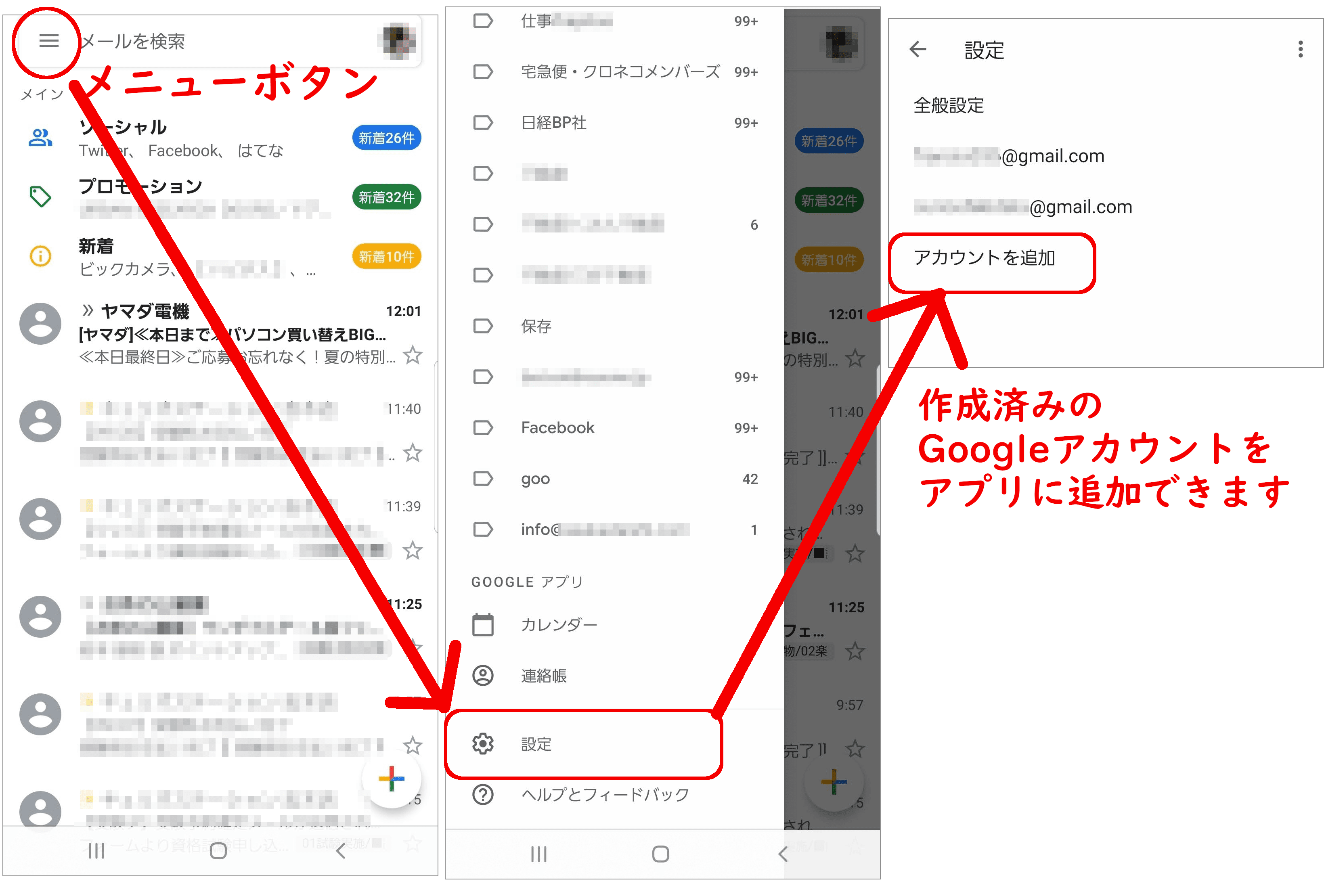
Facebookの友達を削除(解除)する方法・仕方!1. Gmailアプリを開き、左上のメニューをタップして、[設定]を選択します。
2. [アカウント]をタップし、[アカウント追加]を選択します。
3. 新しいアカウントの情報を入力し、[追加]をタップします。
アカウントの切り替え
Android端末でGmailの複数アカウントを切り替えるには、以下の手順を踏みます。
1. Gmailアプリを開き、左上のメニューをタップして、[設定]を選択します。
2. [アカウント]をタップし、切り替えたいアカウントを選択します。
3. chosenアカウントに切り替わります。
アカウントの管理
Android端末でGmailの複数アカウントを管理するには、以下の手順を踏みます。
【移行】Thunderbirdのメール・設定のエクスポート/インポート方法を紹介!1. Gmailアプリを開き、左上のメニューをタップして、[設定]を選択します。
2. [アカウント]をタップし、管理したいアカウントを選択します。
3. アカウントの設定を変更したり、削除したりすることができます。
同期設定
Android端末でGmailの複数アカウントの同期設定を行うには、以下の手順を踏みます。
1. Gmailアプリを開き、左上のメニューをタップして、[設定]を選択します。
2. [同期]をタップし、同期設定を変更します。
3. 同期するアカウントを選択し、同期設定を保存します。
注意点
Android端末でGmailの複数アカウントを使用する場合、以下の点に注意しておく必要があります。
【無料】iPhone・iPadにDVDを取り込む方法を紹介! パスワードを忘れないでください。
アカウントを切り替えるたびに、ログイン情報を再入力する必要があります。
複数アカウントを使用する場合は、メールの混同に注意しておく必要があります。
| 設定 | 手順 |
|---|---|
| 複数アカウントの追加 | アカウント追加→新しいアカウントの情報を入力→追加 |
| アカウントの切り替え | 設定→アカウント→切り替えたいアカウントを選択 |
| アカウントの管理 | 設定→アカウント→管理したいアカウントを選択 |
| 同期設定 | 設定→同期→同期設定を変更 |
注意: 複数アカウントを使用する場合は、各アカウントのパスワードを忘れないでください。
複数のGmailアカウントを管理するにはどうすればいいですか?
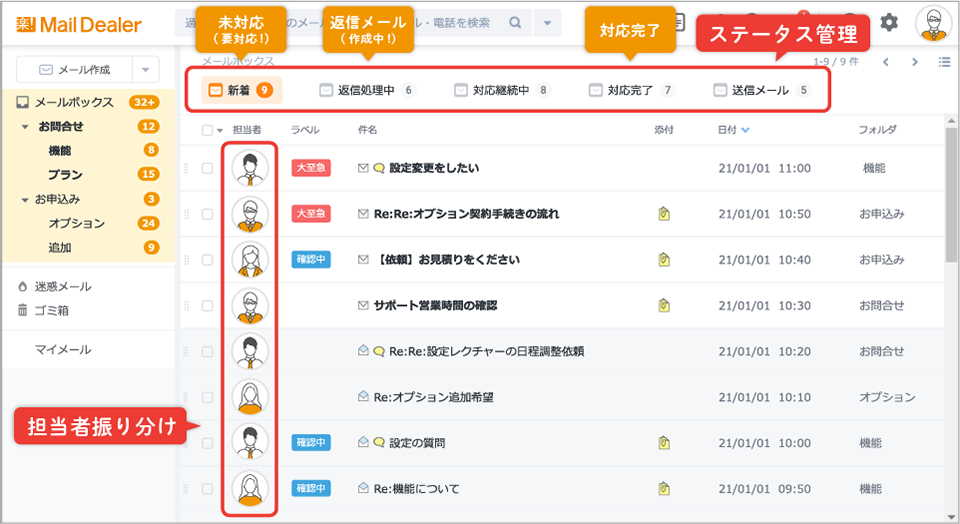
Gmailアカウントの管理には、複数のアカウントを一つの画面で管理するためのツールやテクニックがあります。以下は、そのような方法のいくつかです。
InstantWPの使い方を紹介!【ワードプレス/日本語化/PHPバージョン】複数のGmailアカウントを一つのブラウザーで管理する
複数のGmailアカウントを一つのブラウザーで管理するには、ブラウザーのプロファイル機能を使用します。Google Chromeなどのブラウザーでは、ユーザープロファイルを作成することができます。各プロファイルでは、異なるGmailアカウントにログインすることができます。
- ブラウザーでプロファイルを作成する
- 各プロファイルで異なるGmailアカウントにログインする
- 必要に応じて、プロファイルを切り替える
アカウントを統合するためのツールを使用する
複数のGmailアカウントを統合するためのツールを使用することもできます。SaneboxやBoomerangなどのツールでは、複数のGmailアカウントを一つの画面で管理することができます。
- ツールをインストールする
- 各Gmailアカウントを統合する
- ツールで提供される機能を使用する
ラベルやフィルターを使用する
Gmailのラベルやフィルター機能を使用することで、複数のGmailアカウントを効率的に管理することができます。ラベルを使用して、各アカウントのメールを分類することができます。
- ラベルを作成する
- 各メールをラベルに分類する
- フィルターを使用して、メールを自動的に分類する
アカウントを連携する
複数のGmailアカウントを連携することで、各アカウントのメールを一つの画面で確認することができます。Googleのアカウント連携機能を使用することで、複数のGmailアカウントを連携することができます。
- アカウント連携機能を設定する
- 各アカウントを連携する
- 連携されたアカウントのメールを確認する
外部のツールを使用する
外部のツールを使用することで、複数のGmailアカウントを管理することができます。SiftやZapierなどのツールでは、複数のGmailアカウントを統合することができます。
- ツールを選択する
- 各Gmailアカウントを統合する
- ツールで提供される機能を使用する
AndroidでGmailのアカウントを切り替えるには?
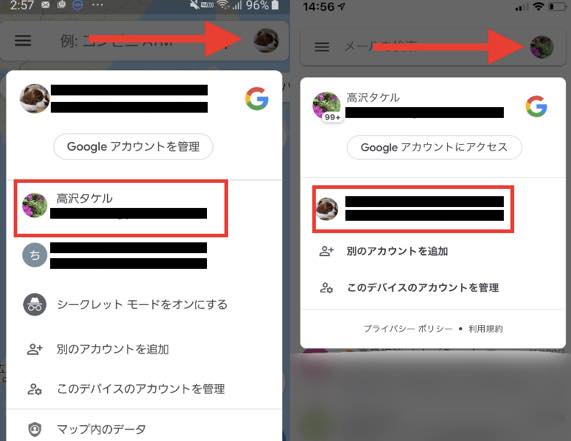
AndroidのGmailアプリケーションでアカウントを切り替える方法はいくつかあります。まず、設定アイコンをタップし、「アカウント」を選択します。次に、「アカウントを追加」をタップして、新しいアカウントの情報を入力します。最後に、「同期」をタップして、新しいアカウントの同期を開始します。
手順1:設定アイコンをタップ
- 設定アイコンをタップして、メニューを開きます。
- 「アカウント」を選択します。
- アカウントの一覧が表示されます。
手順2:アカウントを追加
- 「アカウントを追加」をタップします。
- 新しいアカウントの情報を入力します。
- 入力が完了したら、「次へ」をタップします。
手順3:同期を開始
- 「同期」をタップして、新しいアカウントの同期を開始します。
- 同期が完了したら、新しいアカウントでGmailを使用できます。
注意点:複数のアカウントを切り替える
- 複数のアカウントを切り替える場合は、各アカウントの情報を正しく入力する必要があります。
- 各アカウントの情報は、正しく管理する必要があります。
Tip:パスワードを忘れない
- パスワードを忘れないように、安全に保管する必要があります。
- パスワードを忘れた場合は、パスワードのリセットをします。
Androidで複数のアカウントを切り替えるには?
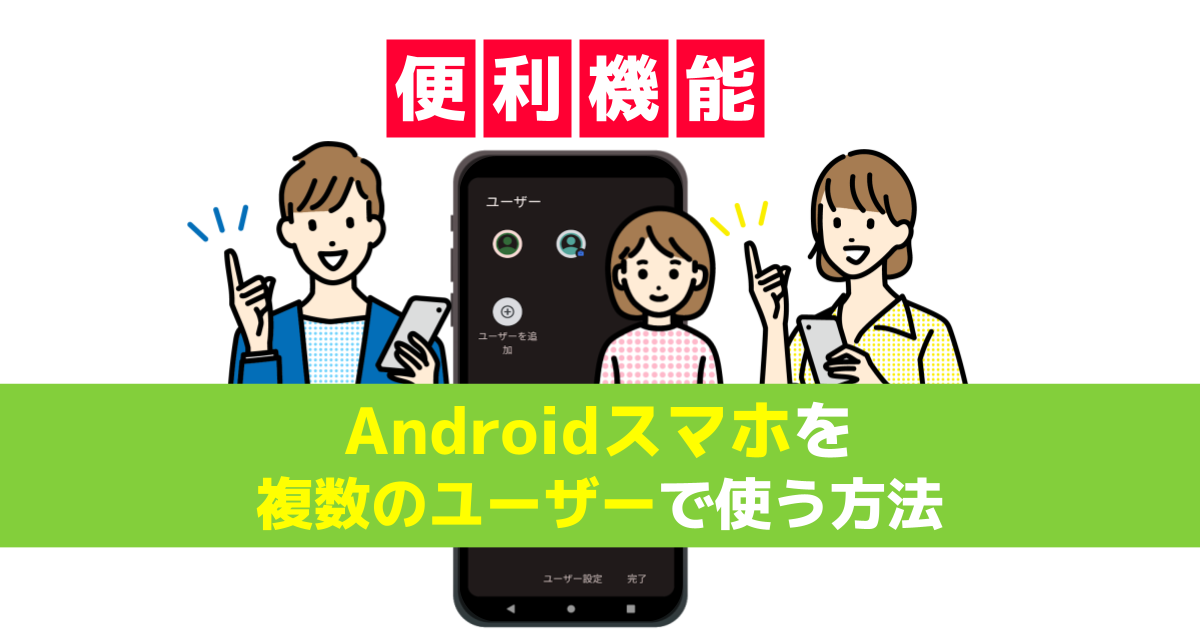
Android
Android
Android GooglePlayService Android
Android
1. GooglePlayService
2.
3.
Settings
Settings Android
1.
2.
3.
Google Play Store
Google Play Store GooglePlayService
1.
2.
3.
Multi-User
Android 5.0 Multi-User
1.
2.
3.
Sync
GoogleSync
1.
2.
3.
Gmailで複数のアドレスを切り替える方法は?
Gmailで複数のアドレスを切り替える方法は、以下の通りです。
Gmailの設定変更
Gmailの設定変更では、送信元メールアドレスを変更することができます。具体的には、Gmailアカウントの設定ページにアクセスし、「アカウント」と「インポート/エクスポート」を選択し、「送信元メールアドレス」を変更します。
- 設定ページにアクセス
- 「アカウント」と「インポート/エクスポート」を選択
- 「送信元メールアドレス」を変更
別のGmailアカウントにログイン
複数のGmailアカウントを持っていて、切り替える場合は、ログイン画面でアカウントを切り替えることができます。ログイン情報を変更することで、異なるアカウントに切り替えることができます。
- ログイン画面にアクセス
- ログイン情報を変更
- 異なるアカウントに切り替える
ブラウザのシークレットモード
ブラウザのシークレットモードを使用することで、複数のGmailアカウントを切り替えることができます。異なるブラウザのウィンドウを開き、シークレットモードでログインすることで、複数のアカウントを切り替えることができます。
- ブラウザのシークレットモードを開く
- 異なるブラウザのウィンドウを開く
- シークレットモードでログイン
アドオンや拡張機能
Gmailのアドオンや拡張機能を使用することで、複数のアカウントを切り替えることができます。例えば、Multi-Account Loginというアドオンを使用することで、複数のアカウントを切り替えることができます。
- アドオンをインストール
- 設定ページにアクセス
- アカウントを切り替える
メールクライアントソフトウェア
メールクライアントソフトウェアを使用することで、複数のGmailアカウントを切り替えることができます。例えば、Microsoft Outlookというソフトウェアを使用することで、複数のアカウントを切り替えることができます。
- メールクライアントソフトウェアをインストール
- 設定ページにアクセス
- アカウントを切り替える
よくある質問
Android端末で複数のGmailアカウントを作成する方法はありますか?
Android端末で複数のGmailアカウントを作成するためには、Googleアカウントの追加という機能を使用することができます。この機能を使用することで、1つのAndroid端末で複数のGmailアカウントにアクセスすることができます。
複数のGmailアカウントを切り替えるにはどうすればいいのですか?
複数のGmailアカウントを切り替えるためには、Android端末の設定画面からGoogleアカウントの切り替えを行うことができます。設定画面でアカウントを切り替えることで、現在使用しているGmailアカウントと異なるアカウントに切り替えることができます。
Gmailの複数アカウントを管理するためのアプリはありますか?
Gmailの複数アカウントを管理するためのアプリとして、Gmail公式アプリや、Microsoft Outlookなどの第三者アプリがあります。これらのアプリを使用することで、複数のGmailアカウントを一つの画面で管理することができます。
複数のGmailアカウントを同時に使用するためにはどうすればいいのですか?
複数のGmailアカウントを同時に使用するためには、Android端末の多任务機能を使用することができます。多任务機能を使用することで、複数のGmailアカウントを同時に使用することができます。


