
Discordのテーマや背景画像を変更する方法を紹介!
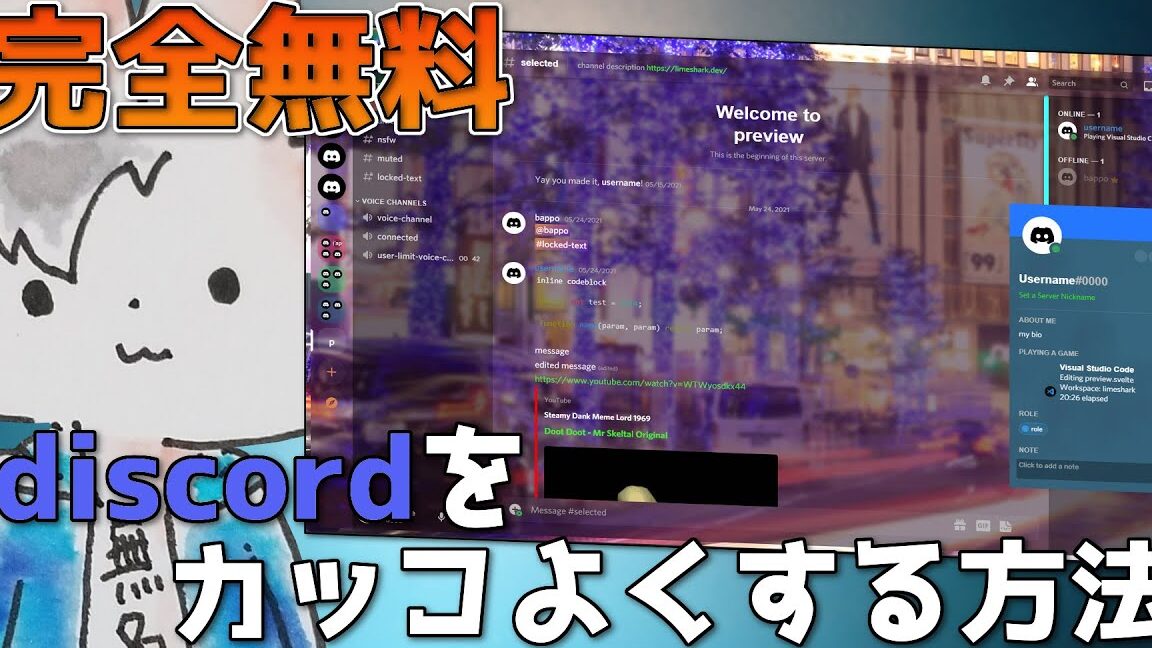
「Discordのパーソナライズ!テーマや背景画像をカスタムする方法を紹介します。ユニークなチャット体験を実現するための Tips を学びましょう!」
https://youtube.com/watch?v=7129880578412907777%3Flang%3Dja-JP
Discordのテーマや背景画像を変更する方法を紹介!
Discordは、ユーザーが自由にカスタマイズできるプラットフォームです。テーマや背景画像を変更することで、チャンネルの個性を出し、ユーザー体験を向上させることができます。この記事では、Discordのテーマや背景画像を変更する方法を紹介します。
ステップ1:Discordの設定画面にアクセス
Discordの設定画面にアクセスするには、画面左下のギアアイコンをクリックします。すると、設定画面が開き、様々な設定項目が表示されます。
MacのコマンドやWEBアプリでタイマー・ストップウォッチを使う方法!ステップ2:外観タブを選択
設定画面で、「外観」というタブを選択します。このタブでは、テーマや背景画像を変更することができます。
| タブ名 | 説明 |
|---|---|
| 外観 | テーマや背景画像を変更するためのタブ |
ステップ3:テーマを選択
外観タブで、テーマを選択することができます。Discordでは、様々なテーマが用意されています。ライトテーマやダークテーマ、カスタムテーマなど、好みに応じて選択することができます。
ステップ4:背景画像を変更
背景画像を変更するには、「背景画像」セクションに移動します。ここでは、画像をアップロードすることができます。jpgやpng形式の画像をサポートしています。
ステップ5:変更を保存
最後に、変更を保存する必要があります。変更を保存することで、テーマや背景画像が反映されます。保存ボタンをクリックすることで、変更が保存されます。
【Googleマップ】常に進行方向の方角を上にする方法!Discordの背景画像を変更するには?

Discordの背景画像を変更するには、以下の手順を踏みます。
Discordの設定を開く
Discordの設定を開くには、画面の左下にあるgearアイコンをクリックします。ユーザー設定画面が開きます。
Appearanceタブを選択
ユーザー設定画面で、上部タブメニューからAppearanceを選択します。このタブで、Discordの背景画像やテーマを変更することができます。
【Googleマップ】マイマップを削除する方法をご紹介!自分以外が所有のマイマップの削除方法も!Background Imageを選択
Appearanceタブで、Background Imageセクションにあります。ここで、背景画像を選択することができます。
- 背景画像を選択するボタンをクリック
- 画像ファイルを選択するダイアログボックスが開きます
- 好きな背景画像を選択して、開くをクリック
背景画像のサイズを調整
背景画像を選択したら、サイズを調整することができます。Background Imageセクションで、Image Sizeスライダーを使用して、サイズを調整します。
- スライダーを左に移動すると、画像が小さくなります
- スライダーを右に移動すると、画像が大きくなります
変更を適用
最後に、背景画像の変更を適用する必要があります。ユーザー設定画面の下部にあるSave Changesボタンをクリックします。変更が適用され、Discordの背景画像が変更されます。
Discordのサーバー招待の背景を変更するには?
Discordのサーバー招待の背景を変更するには、サーバー管理者権限を持つユーザーが設定する必要があります。サーバー設定画面で、招待背景の項目を探し、背景画像をアップロードすることができます。
サーバー設定画面へのアクセス方法
Discordのサーバー設定画面にアクセスするためには、サーバーの名前をクリックし、ドロップダウンメニューから「サーバー設定」を選択します。
- サーバーの名前をクリックします。
- ドロップダウンメニューから「サーバー設定」を選択します。
- サーバー設定画面が表示されます。
招待背景の設定方法
サーバー設定画面で、招待背景の項目を探し、背景画像をアップロードすることができます。
- サーバー設定画面で、「招待背景」を探します。
- 背景画像を選択し、アップロードします。
- アップロードされた背景画像が反映されます。
背景画像のサイズと形式
背景画像のサイズと形式には、注意する必要があります。Discordでは、背景画像のサイズは、1280×720ピクセル以上、形式は、JPEG、PNG、GIFを推奨しています。
- 背景画像のサイズは、1280×720ピクセル以上にする必要があります。
- 背景画像の形式は、JPEG、PNG、GIFを推奨しています。
背景画像のデザイン要件
背景画像のデザインには、注意する必要があります。Discordでは、背景画像にテキストやロゴを含めることを推奨しています。
- 背景画像にテキストやロゴを含めることを推奨しています。
- 背景画像のデザインは、サーバーのイメージに合致する必要があります。
背景画像の変更頻度
背景画像の変更頻度には、注意する必要があります。Discordでは、背景画像を頻繁に変更することは推奨しません。
- 背景画像を頻繁に変更することは推奨しません。
- 背景画像の変更頻度は、サーバーの状況に応じて決定します。
Discordでビデオ背景が表示されないのはなぜですか?

Discordは、ビデオ背景を表示するために、WebRTC技術を使用しています。この技術は、ユーザーのカメラやマイクを介して、ビデオと音声を送受信することを可能にします。ただし、ビデオ背景が表示されない場合、以下のような理由が考えられます。
ハードウェアの性能不足
PCの性能が足りない場合、ビデオ背景が表示されないことがあります。
ビデオ背景を表示するには、高性能のCPUやGPUが必要です。
また、 RAMの容量も不足していると、ビデオ背景が表示されない場合があります。
インターネットの接続速度
インターネットの接続速度が遅い場合、ビデオ背景が表示されないことがあります。
高速のインターネットが必要です。
また、Wi-Fiの接続速度も考慮する必要があります。
ブラウザーの互換性
Discordは、Google ChromeやMozilla Firefoxなどのブラウザーで動作します。
しかし、ブラウザーのバージョンが古い場合、ビデオ背景が表示されないことがあります。
また、ブラウザーの設定やプラグインも影響する場合があります。
プライバシーの設定
ユーザーのプライバシーの設定によって、ビデオ背景が表示されない場合があります。
カメラやマイクのアクセスを許可していない場合、ビデオ背景が表示されないことがあります。
また、Discordの設定でもプライバシーの設定を変更する必要があります。
Discordのバグ
Discord自身のバグによって、ビデオ背景が表示されない場合があります。
Discordの最新バージョンをインストールすることで、問題を解消する場合があります。
また、Discordのサポートチームに連絡して、問題を報告することもできます。
Discordのレイアウトを戻すにはどうすればいいですか?
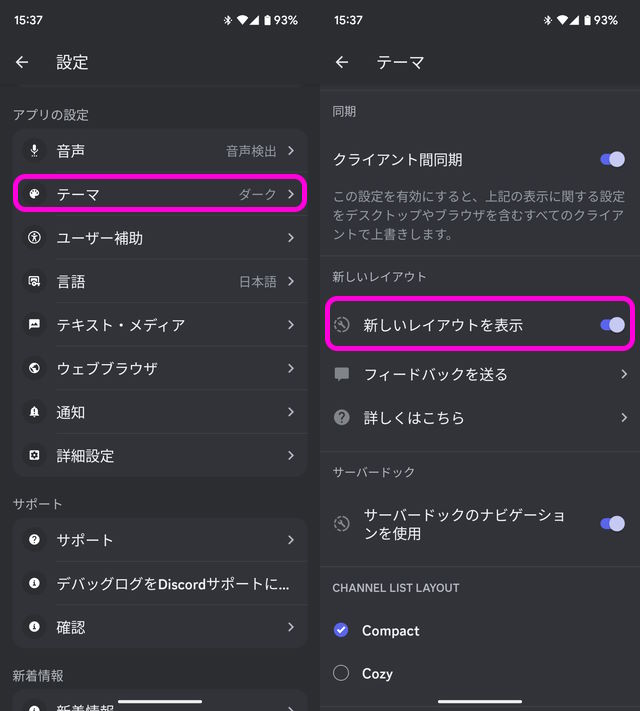
Discordのレイアウトを元に戻すためには、以下の手順を踏みます。
設定のリセット
Discordの設定をリセットすることで、レイアウトが元に戻ります。設定リセットボタンを押すと、Discordの設定が初期値に戻ります。この方法では、カスタムレイアウトや設定は失われます。
レイアウトの保存
Discordのレイアウトを保存することで、後にレイアウトを戻すことができます。レイアウト保存ボタンを押すと、現在のレイアウトが保存されます。後でこのレイアウトを読み込み、元に戻すことができます。
プラグインのアンインストール
プラグインがDiscordのレイアウトを変更している場合、プラグインをアンインストールすることで、レイアウトが元に戻ります。プラグインアンインストールボタンを押すと、プラグインが削除されます。
キャッシュの削除
Discordのキャッシュを削除することで、レイアウトが元に戻ります。キャッシュ削除ボタンを押すと、Discordのキャッシュが削除されます。
Discordの再インストール
最後の手段として、Discordを再インストールすることで、レイアウトが元に戻ります。Discordのアンインストールを実行し、再インストールします。この方法では、Discordの設定やデータは失われます。
- Discordをアンインストールします。
- Discordを再インストールします。
- Discordを起動し、設定を初期値に戻します。
よくある質問
Discordのテーマを変更する方法はあるの?
はい、Discordのテーマを変更する方法はいくつかあります。ユーザー設定でテーマを切り替えることができます。また、Discordの開発者モードを有効にすることで、カスタムテーマを作成することもできます。
Discordの背景画像を変更する方法はあるの?
はい、Discordの背景画像を変更する方法はいくつかあります。カスタム背景をアップロードすることで、Discordの背景画像を変更することができます。また、背景画像を変更するには、Discordの開発者モードを有効にする必要があります。
Discordのテーマや背景画像を変更するために必要なものは何ですか?
Discordのテーマや背景画像を変更するために必要なものは、Discordのアカウントとインターネット接続のみです。また、Discordの開発者モードを有効にするには、特定のコマンドを入力する必要があります。
Discordのテーマや背景画像を変更する方法を学ぶために必要な時間はどのくらいですか?
Discordのテーマや背景画像を変更する方法を学ぶために必要な時間は、10分から30分程度です。基本的な操作手順を覚えることができれば、すぐにDiscordのテーマや背景画像を変更することができます。


