
【すぐ出来る】英語キーボードのアンダーバーの打ち方を紹介!

「英語キーボードでアンダーバーを簡単に打つ方法を紹介!パソコンの生活に役立つ必携のテクニックを一緒に学びましょう!」
【すぐ出来る】英語キーボードのアンダーバーの打ち方を紹介!
【すぐ出来る】英語キーボードのアンダーバーの打ち方を紹介!ということで、多くの人々が知りたいと考えている英語キーボードのアンダーバーの打ち方について、詳しく説明します。
英語キーボードのアンダーバーの打ち方とは?
英語キーボードのアンダーバーの打ち方とは、英語キーボードではアンダーバー(_)を打つための方法です。日本語キーボードではウンチャンキー(_)を使用してアンダーバーを打つことができますが、英語キーボードではSHIFT キーとハイフンキー(-)を同時に押すことでアンダーバーを打つことができます。SHIFT キーとハイフンキーを同時に押すことで、アンダーバー(_)を打つことができます。
Windows10のPCで絵文字を入力する方法!【出し方/一覧/辞書】英語キーボードのアンダーバーの打ち方のメリット
英語キーボードのアンダーバーの打ち方には、以下のようなメリットがあります。
高速入力:アンダーバーを打つための方法を知っていれば、英文入力が速くなります。
効率的:英文ドキュメントの作成や、メールの送信時に、アンダーバーを打つ必要がある場合があります。その際には、英語キーボードのアンダーバーの打ち方を知っていれば、効率的に作業することができます。
コミュニケーション:英文コミュニケーションを行う際には、アンダーバーを使用することがあります。その際には、英語キーボードのアンダーバーの打ち方を知っていれば、スムーズなコミュニケーションを行うことができます。
| キーボード | アンダーバーの打ち方 |
|---|---|
| 日本語キーボード | ウンチャンキー(_) |
| 英語キーボード | SHIFT キー + ハイフンキー(-) |
英語キーボードのアンダーバーの打ち方の注意点
英語キーボードのアンダーバーの打ち方には、以下のような注意点があります。
SHIFT キーとハイフンキーを同時に押す必要があります。
アンダーバー(_)を打つには、英語キーボードを使用する必要があります。
英語キーボードのアンダーバーの打ち方の実践例
英語キーボードのアンダーバーの打ち方を実践例として、以下のような例を挙げます。
英文ドキュメントの作成時に、アンダーバーを使用して文字列を結合する。
メールの送信時に、アンダーバーを使用して文字列を結合する。
英文コミュニケーションを行う際には、アンダーバーを使用して文字列を結合する。
英語キーボードのアンダーバーの打ち方のトラブルシューティング
英語キーボードのアンダーバーの打ち方でトラブルが発生した場合、以下のような対処方法があります。
キーボードの設定を確認する。
SHIFT キーとハイフンキーの同時押下を確認する。
アンダーバー(_)を打つために、英語キーボードを使用することを確認する。
Englishキーボードでアンダーバーを入力するには?
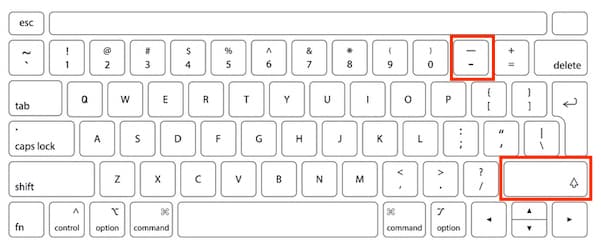
キーボードでアンダーバーを入力するには、OSやキーボードの設定によって方法が異なります。 Windowsの場合、UnicodeのU+005Fを使用することができます。具体的には、キーボード上で「Alt」キーや「Option」キーを押下しながら、数字キーの「0160」を入力します。これにより、アンダーバー(_)が入力されます。
Windowsでのアンダーバーの入力
Windowsでは、上記の方法でアンダーバーを入力することができます。また、キーボードの設定で「_」キーのみを設定することもできます。
- Altキーを押下
- 数字キーの「0160」を入力
- アンダーバー(_)が入力されます
Macでのアンダーバーの入力
Macの場合、Optionキーとハイフンキーを同時に押下することでアンダーバーを入力することができます。
Discordでテキストを装飾する方法!【文字色/赤/引用/太字/打ち消し線】- Optionキーを押下
- ハイフンキーを押下
- アンダーバー(_)が入力されます
キーボードの設定でアンダーバーを入力
キーボードの設定によっては、アンダーバーを単独で入力することができます。
- キーボードの設定を開きます
- 「_」キーのみを設定します
- 単独でアンダーバー(_)を入力することができます
UnicodeのU+005Fを使用
UnicodeのU+005Fを使用することで、アンダーバーを入力することができます。
- UnicodeのU+005Fをコピーします
- 貼り付けます
- アンダーバー(_)が入力されます
アンダーバーの代わりに使用できる文字
アンダーバー(_)が入力できない場合、代わりに使用できる文字があります。
- ハイフン(-)を使用します
- 中黒(・)を使用します
- アンダーバーの代わりに使用することができます
英語キーボードで「_」の打ち方は?
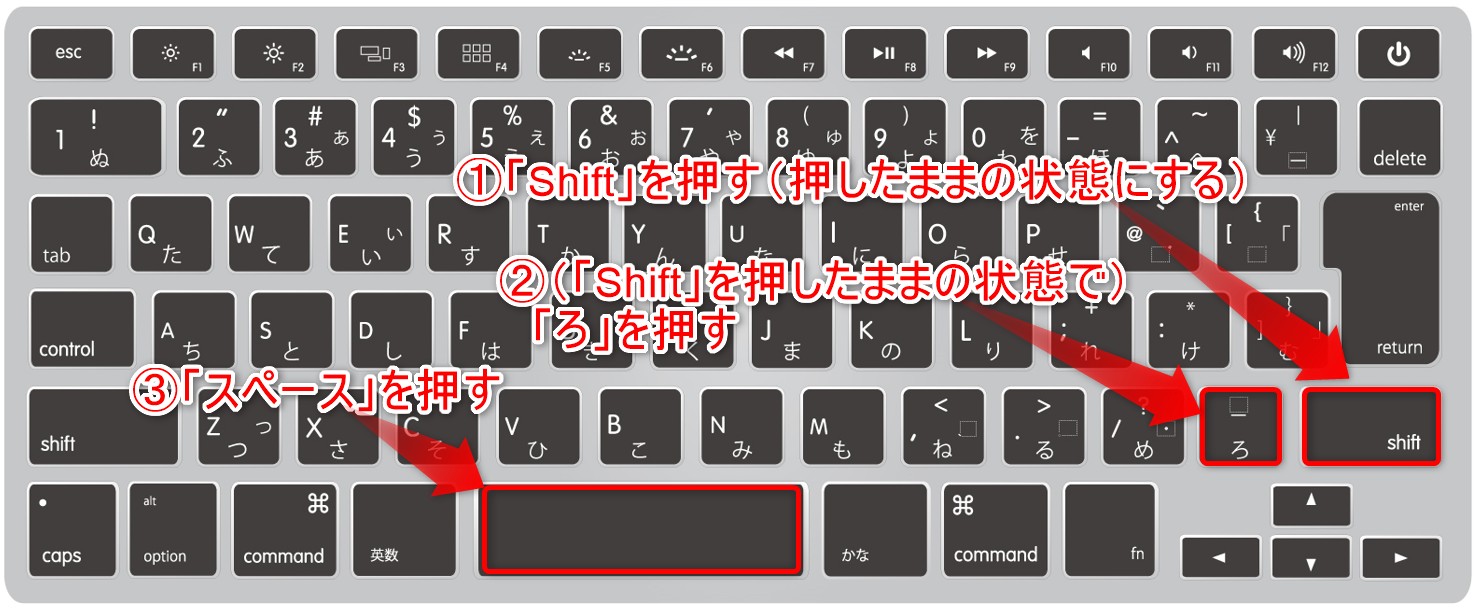
英語キーボードを使用して「_」を入力する方法はいくつかあります。最も一般的な方法は、Shiftキーとハイフンキーを同時に押下することです。この方法では、Shiftキーを押下した状態でハイフンキーを押下すると「_」が入力されます。また、_num_キーもしくは_numpad_の_minus_キーを使用することもできます。
英語キーボードの設定
英語キーボードの設定によって「_」の打ち方が異なります。特に、キーボードのレイアウトや言語設定によって異なります。
- USキーボード:Shiftキーとハイフンキーを同時に押下
- UKキーボード:Shiftキーとminusキーを同時に押下
- 日本語キーボード:_キーを使用
ショートカットキー
ショートカットキーを使用することで「_」を簡単に入力することができます。特に、Ctrl + _ というショートカットキーを使用することができます。
- Windows:Ctrl + _
- Mac:Command + _
特殊なケース
特殊なケースとして、ASCIIコードを使用して「_」を入力することができます。ASCIIコードでは、「_」は95に対応しています。
- ASCIIコード:95
キーボードの種類
キーボードの種類によって「_」の打ち方が異なります。特に、numeric keypadを使用する場合には、minusキーを使用する必要があります。
- Standardキーボード:Shiftキーとハイフンキーを同時に押下
- Numeric keypad:minusキーを使用
OSの影響
OSの影響によって「_」の打ち方が異なります。特に、WindowsとMacでは異なる方法を使用する必要があります。
- Windows:Shiftキーとハイフンキーを同時に押下
- Mac:Optionキーとハイフンキーを同時に押下
_バーの出し方は?
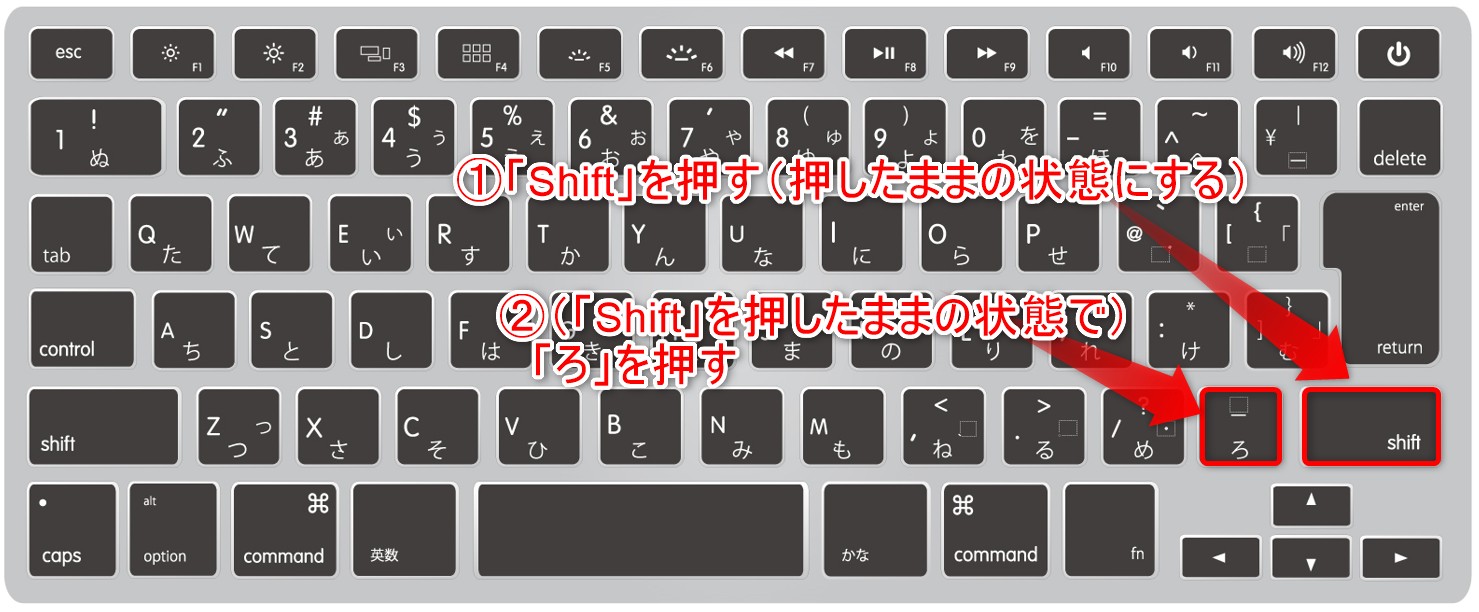
《バーの出し方は?》
バーを出すためには、まず、バーの種類を選択する必要があります。例えば、居間のバー、キッチンバーのように、部屋の機能やデザインに合わせて選択することができます。また、バーのサイズや形状も考慮する必要があります。大きいバーを選ぶと、多くの客を収容することができますが、小さいバーを選ぶと、コストを削減することができます。
《バーのデザイン》
バーのデザインは、室内デザイン全体に影響を与えるため、注意しておく必要があります。以下は、人気のあるバーのデザインです。
- 《モダンデザイン》:簡単で、洗練されたデザインが人気です。
- 《レトロデザイン》:古いスタイルのデザインが、レトロ趣味の部屋に合います。
- 《ナチュラルデザイン》:自然素材を使用したデザインが、自然に合います。
《バーの材料》
バーの材料は、耐久性や、室内のデザインに影響を与えるため、選択する必要があります。以下は、人気のあるバーの材料です。
- 《木材》:ナチュラルな木材を使用したバーは、高級感があります。
- 《ステンレス》:耐久性が高く、清掃が容易です。
- 《ガラス》:モダンなデザインに合います。
《バーの設置》
バーの設置は、部屋のレイアウトや、機能に影響を与えるため、注意しておく必要があります。以下は、バーの設置のポイントです。
- 《部屋のレイアウト》:バーの設置場所を、部屋のレイアウトに合わせて選択する必要があります。
- 《照明》:照明を設置することで、バーの機能を高めることができます。
- 《電源》:電源を設置することで、バーの機能を高めることができます。
《バーの機能》
バーの機能は、バーの種類や、部屋の機能に影響を与えるため、選択する必要があります。以下は、バーの機能の例です。
- 《ドリンクバー》:ドリンクを提供するバーです。
- 《キッチンバー》:料理を提供するバーです。
- 《デザートバー》:デザートを提供するバーです。
《バーのメンテナンス》
バーのメンテナンスは、バーの耐久性や、部屋の衛生に影響を与えるため、注意しておく必要があります。以下は、バーのメンテナンスのポイントです。
- 《清掃》:清掃を regular に行うことで、バーの衛生を保つことができます。
- 《補修》:補修を regular に行うことで、バーの耐久性を高めることができます。
- 《点検》:点検を regular に行うことで、バーの安全を確保することができます。
半角アンダーバーとは何ですか?
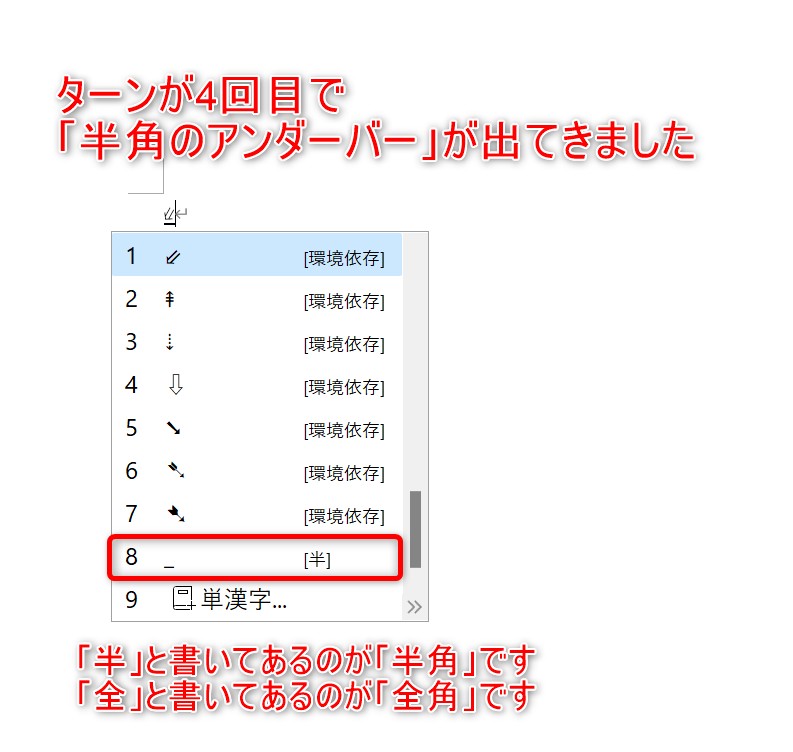
半角アンダーバーとは、コンピューターの文字コードにおいて、半角文字であるアンダーバー(_)のことを指します。半角アンダーバーは、ASCII文字コードでは95番目の文字コードに指定されており、多くのコンピューター環境で使用可能です。
半角アンダーバーの歴史
半角アンダーバーの歴史は、19世紀末期のタイプライターにまで遡ります。タイプライターでは、アンダーバーは、文字の下にある線を表すために使用されていました。その後、コンピューターが登場すると、アンダーバーは、文字コードの一つとして定義されました。
半角アンダーバーの使用例
半角アンダーバーは、主にコンピューターのファイル名やディレクトリー名に使用されます。ファイル名やディレクトリー名には、スペースやその他の文字が使用できない場合があるため、アンダーバーが代わりに使用されます。また、URLやメールアドレスでも使用されることがあります。
半角アンダーバーと全角アンダーバーの違い
半角アンダーバーと全角アンダーバーの主な違いは、文字幅です。半角アンダーバーは、半角文字であるため、1文字分のスペースを占めます。一方、全角アンダーバーは、全角文字であるため、2文字分のスペースを占めます。
半角アンダーバーの問題点
半角アンダーバーには、問題点もあります。文字コードの問題により、アンダーバーが正しく表示されない場合があるほか、ファイル名やディレクトリー名にアンダーバーを使用すると、誤って削除できる場合があります。
半角アンダーバーの代替文字
半角アンダーバーの代替文字として、ハイフン(-)や中黒(·)が使用されます。ハイフンは、主に英語圏で使用され、中黒は、主に日本語圏で使用されます。両者は、半角アンダーバーと同様の役割を果たします。
- ハイフン(-)
- 中黒(·)
- その他の特殊文字
よくある質問
【すぐ出来る】英語キーボードのアンダーバーの打ち方を紹介!
英語キーボードでアンダーバーを打つにはどうすればいいのですか?
アンダーバーは、英語キーボードでは「_」と打つことができます。Windowsの場合、Shiftキーとハイフンキーを同時に押すことで、アンダーバーが入力できます。一方、Macの場合、アンダーバーはOptionキーとハイフンキーを同時に押すことで入力できます。
英語キーボードのアンダーバーの打ち方は、PCとMacで異なるのですか?
はい、異なります。Windowsの場合、Shiftキーとハイフンキーを同時に押すことで、アンダーバーが入力できます。一方、Macの場合、アンダーバーはOptionキーとハイフンキーを同時に押すことで入力できます。したがって、PCとMacで異なる方法でアンダーバーを打つ必要があります。
アンダーバーは、どのような場合に使われるのですか?
アンダーバーは、電子メールアドレス、パスワード、ファイル名、URLなど、様々な場合に使われます。また、数学や物理などの学術的な文脈でも、アンダーバーは重要な記号として使われます。
英語キーボードのアンダーバーの打ち方を覚えるコツは何ですか?
アンダーバーの打ち方を覚えるコツは、練習です。まず、WindowsやMacのアンダーバーの打ち方を覚えましょう。次に、実際にアンダーバーを打つ練習を繰り返します。そうすることで、アンダーバーの打ち方が自然に入力できるようになります。


