
Windows10のIMEの予測変換の履歴を削除(リセット)する方法を解説!

「Windows10のIME予測変換履歴を完全削除!IMEの設定を初期状態に戻す方法を紹介します。」
Windows10のIMEの予測変換の履歴を削除(リセット)する方法を解説!
Windows10のIME(Input Method Editor)は、ユーザーの入力習慣に基づいて予測変換を行い、文字入力を効率化しています。しかし、IMEの予測変換の履歴が蓄積されると、予測変換の精度が低下したり、個人情報が漏洩するおそれもあります。このため、IMEの予測変換の履歴を削除(リセット)する必要がある場合があります。
IMEの予測変換の履歴とは何か
IMEの予測変換の履歴とは、ユーザーの入力履歴に基づいてIMEが予測変換を行うためのデータのことです。このデータには、ユーザーの入力した文字列や、IMEが予測変換した文字列が含まれています。
Windows10でメモリチェック(メモリ診断)をする方法をご紹介!IMEの予測変換の履歴を削除する理由
IMEの予測変換の履歴を削除する理由はいくつかあります。予測変換の精度低下、個人情報の漏洩、IMEの機能不良などです。
IMEの予測変換の履歴を削除する方法
IMEの予測変換の履歴を削除する方法は、以下の通りです。
| 手順 | 操作 |
|---|---|
| 1 | Windowsの設定を開き、「デバイス」という項目を選択します。 |
| 2 | 「デバイス」の画面で、「IMEの設定」という項目を選択します。 |
| 3 | 「IMEの設定」の画面で、「予測変換の履歴」を選択し、「削除」をクリックします。 |
IMEの予測変換の履歴を削除する影響
IMEの予測変換の履歴を削除すると、IMEの予測変換の精度が低下するおそれがあります。また、IMEの機能不良になるおそれもあります。
IMEの予測変換の履歴を削除後の対処
IMEの予測変換の履歴を削除した後は、IMEの設定を初期化する必要があります。IMEの設定を初期化することで、IMEの予測変換の精度が向上します。また、IMEの機能不良を解消することもできます。
Firefoxのキャッシュの場所を紹介!キャッシュから画像・動画は取り出せる?IMEの予測変換履歴を削除するには?
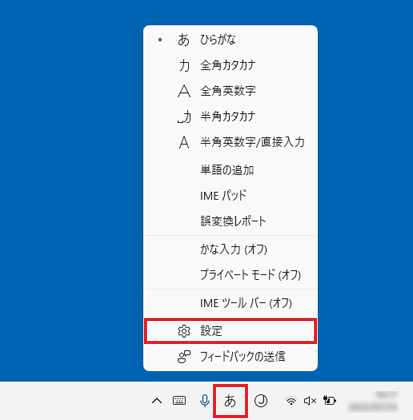
IMEの予測変換履歴を削除するには、Windowsの設定画面から行うことができます。設定画面を開き、「時刻と言語」を選択し、「言語」を選択します。次に、「IMEの設定」を選択し、「予測変換」を選択します。「予測変換履歴」を選択し、「削除」をクリックします。
IMEの予測変換履歴とは?
IMEの予測変換履歴とは、IME(Input Method Editor)が予測変換を行う際に記憶する単語や句の歴史的データです。このデータにより、IMEは予測変換の精度を高めることができます。ただし、このデータを削除しないと、予測変換の誤りが増加する場合があります。
- IMEの予測変換履歴を削除すると、予測変換の誤りが減少します。
- IMEの予測変換履歴を削除すると、新しい単語や句の学習がスムーズに行われます。
- IMEの予測変換履歴を削除することで、プライバシーの問題も解消されます。
IMEの予測変換履歴を削除するメリット
IMEの予測変換履歴を削除するメリットとして、予測変換の誤りが減少し、新しい単語や句の学習がスムーズに行われることなどが挙げられます。
mp3DirectCutの使い方を紹介!【自動分割/無音区間/フェードアウト】- 予測変換の誤りが減少します。
- 新しい単語や句の学習がスムーズに行われます。
- IMEのパフォーマンスが向上します。
IMEの予測変換履歴を削除するデメリット
IMEの予測変換履歴を削除するデメリットとして、IMEの予測変換の精度が低下することなどが挙げられます。
- IMEの予測変換の精度が低下します。
- 予測変換の速度が遅くなります。
- IMEの設定が初期化されます。
IMEの予測変換履歴を削除するための注意点
IMEの予測変換履歴を削除する際には、注意しておくべき点があります。
- IMEの予測変換履歴を削除すると、IMEの設定が初期化されます。
- IMEの予測変換履歴を削除する前には、IMEの設定をバックアップしておくことをお勧めします。
- IMEの予測変換履歴を削除する際には、慎重に行うことをお勧めします。
IMEの予測変換履歴を削除するための代替方法
IMEの予測変換履歴を削除する代替方法として、IMEの設定をリセットする方法や、IMEの予測変換履歴を一時的に削除する方法などが挙げられます。
- IMEの設定をリセットする方法
- IMEの予測変換履歴を一時的に削除する方法
- IMEの予測変換履歴を外部ツールで削除する方法
Windowsのキーボード変換履歴をリセットするには?
Windowsのキーボード変換履歴をリセットするには、以下の手順を踏みます。
ステップ1:設定を開く
Windowsの設定を開き、「時刻と言語」を選択します。言語の設定ボタンをクリックして、「キーボード」のタブを開きます。
ステップ2:キーボードの設定を開く
キーボードのタブで、「キーボードのプロパティ」ボタンをクリックします。ここで、キーボードの設定を確認できます。
ステップ3:キーボード変換履歴をリセットする
キーボードのプロパティ画面で、「キーボード変換履歴をリセット」ボタンをクリックします。確認ダイアログが表示されるので、「はい」をクリックしてリセットします。
注意:リセットの影響
キーボード変換履歴をリセットすると、すべての変換履歴が削除されます。したがって、重要なデータを失う可能性があるため注意してください。
代替手段:レジストリを編集する
レジストリを編集することで、キーボード変換履歴をリセットすることもできます。
- レジストリエディターを開きます。
- HKEY_CURRENT_USERSoftwareMicrosoftInputMethodSettingsというキーにアクセスします。
- 「ConversionHistory」という値を削除します。
この方法は、expertユーザー向けです。注意してください。
推測候補の削除方法は?
推測候補の削除方法は、主に以下の3つに分けられます。
手動削除
推測候補を手動で削除する方法です。この方法は、時間的コストがかかるが、高度な自由度を実現できます。
- 推測候補の一覧を確認し、不要な候補を選択します。
- 選択された候補を削除するボタンをクリックします。
- 削除された候補は、_systemのデータベースから削除されます。
自動削除
推測候補を自動で削除する方法です。この方法は、時間的コストを削減できますが、自由度が低くなります。
- システムに設定されたルールに基づいて、不要な候補を自動で削除します。
- ルールには、候補のスコアや頻度などを基にして、不要な候補を絞り込むことができます。
- 自動削除された候補は、_systemのデータベースから削除されます。
ハイブリッド削除
推測候補をハイブリッド方式で削除する方法です。この方法は、時間的コストを削減しながら、高度な自由度を実現できます。
- システムに設定されたルールに基づいて、不要な候補を絞り込みます。
- 絞り込まれた候補に対して、手動で最終的な削除判定を行います。
- 削除された候補は、_systemのデータベースから削除されます。
削除の基準
推測候補の削除基準は、システムの設定やプロジェクトの要件によって異なります。この基準を明確にすることで、適切な削除方法を選択できます。
- スコアに基づいて、不要な候補を削除する場合、スコアの閾値を設定する必要があります。
- 頻度に基づいて、不要な候補を削除する場合、頻度の閾値を設定する必要があります。
- その他の基準として、候補の関連度やコンテキストなどを考慮することができます。
削除後の対処
推測候補の削除後の対処は、システムの設定やプロジェクトの要件によって異なります。この対処を適切に行うことで、システムのパフォーマンスを維持できます。
- 削除された候補に対して、他の候補との関連を更新する必要があります。
- 削除された候補に対して、システムのインデックスを更新する必要があります。
- 削除された候補に対して、ユーザーのフィードバックを反映する必要があります。
IMEの履歴を保存しないようにするにはどうすればいいですか?
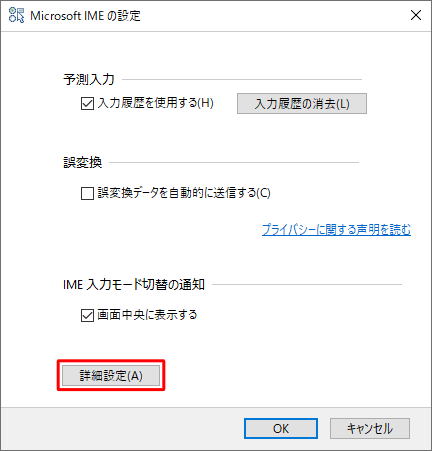
IMEの履歴を保存しないようにするには、設定を変更する必要があります。以下は、IMEの履歴を保存しないようにするための方法です。
IMEの設定を変更する
IMEの設定を変更することで、履歴を保存しないようにすることができます。IMEの設定画面に移動し、「履歴」を「保存しない」に変更します。
レジストリーエディターを使用する
レジストリーエディターを使用することで、IMEの履歴を保存しないようにすることができます。
- レジストリーエディターを開きます。
- HKEY_CURRENT_USERSoftwareMicrosoftIMEに移動します。
- 「History」キーの値を「0」に変更します。
グループポリシーを使用する
グループポリシーを使用することで、IMEの履歴を保存しないようにすることができます。
- グループポリシーエディターを開きます。
- コンピューターの構成->管理用テンプレート->システム->IMEに移動します。
- 「IMEの履歴を保存しない」ポリシーを有効にします。
IMEのキャッシュを削除する
IMEのキャッシュを削除することで、履歴を保存しないようにすることができます。IMEのキャッシュを削除することで、IMEの履歴は削除されます。
- IMEの設定画面に移動します。
- 「キャッシュを削除」をクリックします。
IMEを再インストールする
IMEを再インストールすることで、履歴を保存しないようにすることができます。IMEを再インストールすることで、IMEの設定は初期状態に戻ります。
- IMEをアンインストールします。
- IMEを再インストールします。
よくある質問
Windows10のIMEの予測変換の履歴を削除する理由は何ですか?
IMEの予測変換の履歴を削除する理由はいくつかあります。例えば、プライバシーの問題や、IMEの予測変換の機能が正常に動作しなくなった場合、履歴を削除することで初期状態に戻すことができます。また、IMEの予測変換の履歴が大量に蓄積している場合、パフォーマンスの低下を引き起こすことがあります。そんな場合、履歴を削除することでパフォーマンスの改善を期待することができます。
Windows10のIMEの予測変換の履歴を削除する方法は何ですか?
Windows10のIMEの予測変換の履歴を削除する方法はいくつかあります。まず、設定アプリを開き、「デバイス」→「キーボード」→「IMEの設定」を選択します。その後、「予測変換の履歴」を選択し、「削除」をクリックします。また、レジストリエディターを開き、「HKEY_CURRENT_USERSoftwareMicrosoftIMEIMEJPIMEJPSettings」というキーの値を削除することもできます。
Windows10のIMEの予測変換の履歴を削除しても影響はありませんか?
Windows10のIMEの予測変換の履歴を削除しても、基本的には影響はありません。ただし、IMEの予測変換の機能が正常に動作しなくなった場合、予測変換の履歴を削除することで初期状態に戻すことができます。また、IMEの予測変換の履歴が大量に蓄積している場合、パフォーマンスの低下を引き起こすことがあります。そんな場合、履歴を削除することでパフォーマンスの改善を期待することができます。
Windows10のIMEの予測変換の履歴を削除する頻度はどのくらいですか?
Windows10のIMEの予測変換の履歴を削除する頻度は、ユーザーの使用状況によって異なります。例えば、IMEの予測変換の機能を頻繁に使用している場合は、定期的に履歴を削除することをお勧めします。また、IMEの予測変換の履歴が大量に蓄積している場合、定期的なメンテナンスを行うことをお勧めします。


