
Winodws10のメンテナンス方法を紹介!【最適化/クリーニング/システムメンテナンスユーティリティ】

「Windows10のパフォーマンスを最大化!メンテナンス方法を徹底ガイド。最適化、クリーニング、システムメンテナンスユーティリティの使い方を紹介します。」
Windows10のメンテナンス方法を紹介!【最適化/クリーニング/システムメンテナンスユーティリティ】
Windows10のメンテナンスは、パフォーマンスの向上やシステムの安定化につながります。本稿では、Windows10のメンテナンス方法を紹介し、最適化、クリーニング、システムメンテナンスユーティリティなどについて説明します。
【ディスククリーニング】不要なファイルを削除してディスクスペースを増やす
Windows10には、不要なファイルを削除するためのビルトインツール「ディスククリーニング」があります。このツールは、システムファイル、 Tempファイル、ログファイルなどを削除し、ディスクスペースを増やすことができます。ディスククリーニングを使用することで、パフォーマンスの低下を防ぐことができます。
| カテゴリ | ファイルタイプ | 削除するファイル |
|---|---|---|
| システムファイル | .sys、.dll | 古いバージョンのシステムファイル |
| Tempファイル | .tmp、.temp | 一時的に使用されたファイル |
| ログファイル | .log | システムのログファイル |
【デフラグ】ハードディスクの断片化を解消する
ハードディスクの断片化は、パフォーマンスの低下を招きます。Windows10には、デフラグというビルトインツールがあります。このツールは、ハードディスクの断片化を解消し、ファイルのアクセス速度を向上させることができます。デフラグを使用することで、ハードディスクの寿命を延ばすことができます。
簡単にメモリ開放が出来る「empty.exe」の使い方をご紹介!【システムファイルチェッカー】システムファイルの破損を修復する
システムファイルの破損は、システムの安定化を阻害します。Windows10には、システムファイルチェッカーというビルトインツールがあります。このツールは、システムファイルの破損を検出し、修復することができます。システムファイルチェッカーを使用することで、システムの安定化を維持することができます。
【タスクスケジューラ】定期的なメンテナンスを自動化する
タスクスケジューラは、定期的なメンテナンスを自動化するためのツールです。このツールを使用することで、ディスククリーニングやデフラグなどのメンテナンスを自動的に実行することができます。タスクスケジューラを使用することで、メンテナンスの負担を軽減することができます。
【パフォーマンスモニター】システムのパフォーマンスを監視する
パフォーマンスモニターは、システムのパフォーマンスを監視するためのツールです。このツールを使用することで、CPUの使用率、メモリーの使用率、ディスクの使用率などを監視することができます。パフォーマンスモニターを使用することで、システムのパフォーマンスを向上させることができます。
パソコン画面のメンテナンスはどうすればいいですか?
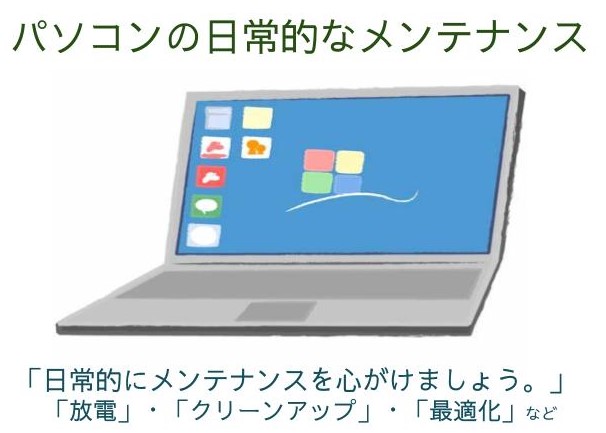
パソコン画面のメンテナンスは、画面の性能や寿命を長くするために非常に重要です。以下は、パソコン画面のメンテナンスの方法です。
画面の清掃
画面の清掃は、パソコン画面のメンテナンスの基本です。以下は、画面の清掃の方法です。
- マイクロファイバークロスを使用して、画面を軽く拭き取ります。
- 画面に付着している埃や汚れを取り除きます。
- 水や化学薬品を使用せず、画面を傷つけません。
画面の調整
画面の調整は、パソコン画面のメンテナンスの重要なステップです。以下は、画面の調整の方法です。
- ブライトネスを調整して、画面の明るさを適切に設定します。
- コントラストを調整して、画面のコントラストを適切に設定します。
- 画面の色調を適切に設定します。
画面の保護
画面の保護は、パソコン画面のメンテナンスの重要なステップです。以下は、画面の保護の方法です。
【Googleマップ】2地点間の直線距離を調べる方法!(PC・スマホ)- 画面保護フィルムを貼り付けて、画面を傷つけません。
- 画面をhitsや落下から保護します。
- 画面の埃や汚れを取り除きます。
ソフトウェアの更新
ソフトウェアの更新は、パソコン画面のメンテナンスの重要なステップです。以下は、ソフトウェアの更新の方法です。
- ドライバーを更新して、画面の性能を向上します。
- ファームウェアを更新して、画面の安全性を向上します。
- ソフトウェアのバグを修正します。
ハードウェアのチェック
ハードウェアのチェックは、パソコン画面のメンテナンスの重要なステップです。以下は、ハードウェアのチェックの方法です。
- バックライトの状態をチェックします。
- パネルの状態をチェックします。
- ハードウェアの故障を修正します。
調子の悪いWindows PCをメンテナンスする方法は?
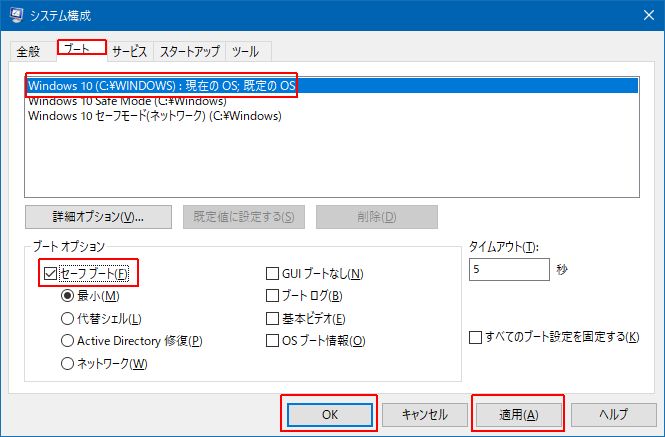
調子の悪いWindows PCをメンテナンスする方法は、定期的にソフトウェアの更新や不要なファイルの削除、ハードウェアのチェックなどを行うことです。以下は、調子の悪いWindows PCをメンテナンスするための方法の一例です。
「msvcp140.dllがない」とエラーが出る場合の対処法を紹介!【ダウンロード/インストール】ソフトウェアの更新
ソフトウェアの更新は、最新のセキュリティパッチやバグフィックスを適用することで、Windows PCの安全性と性能を向上させることができます。Windows Updateを使用して、最新のソフトウェアをインストールすることができます。
- Windows Updateを開く
- 更新プログラムを検索する
- 最新のソフトウェアをインストールする
不要なファイルの削除
不要なファイルは、ハードディスクの空き容量を減らす原因となります。ディスククリーンアップ ツールを使用して、不要なファイルを削除することができます。
- ディスククリーンアップを開く
- 不要なファイルを選択する
- 不要なファイルを削除する
ハードウェアのチェック
ハードウェアのチェックは、ハードウェアの不具合を検出するために行う必要があります。デバイスマネージャーを使用して、ハードウェアの状態を確認することができます。
- デバイスマネージャーを開く
- ハードウェアの状態を確認する
- 不具合のあるハードウェアを修復する
マルウェアのスキャン
マルウェアのスキャンは、ウイルスやマルウェアを検出するために行う必要があります。Windows Defenderを使用して、マルウェアのスキャンを行うことができます。
- Windows Defenderを開く
- マルウェアのスキャンを実行する
- 検出されたマルウェアを削除する
データのバックアップ
データのバックアップは、データの損失を防ぐために行う必要があります。ファイル履歴を使用して、データのバックアップを行うことができます。
- ファイル履歴を開く
- バックアップするデータを選択する
- バックアップを実行する
ウィンドウズ10でクリーニングする方法は?
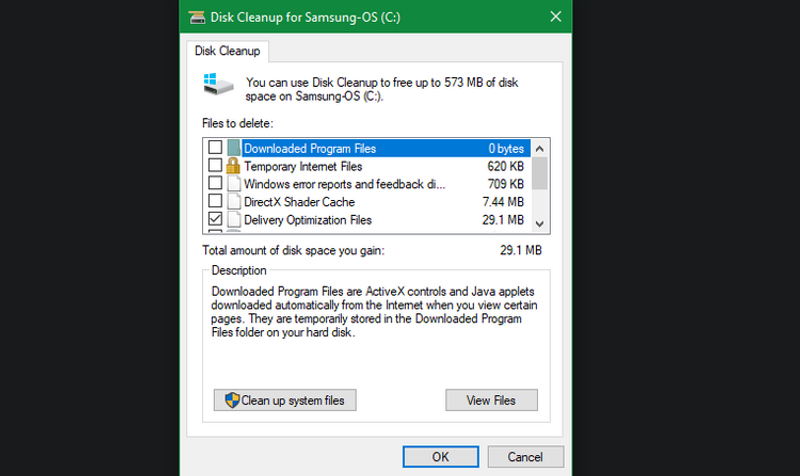
ウィンドウズ10のクリーニングには、以下の手順を踏みます。
ディスククリーンアップ
ディスククリーンアップは、不要なファイルを削除してディスクスペースを空けることを目的としています。システムファイルや一時ファイル、エラーログなどを削除することで、パソコンの速度を上げることができます。
- スタートメニューを開き、「ディスククリーンアップ」を検索します。
- 検索結果から「ディスククリーンアップ」を選択します。
- 不要なファイルを選択し、「OK」をクリックします。
タスクマネージャー
タスクマネージャーでは、バックグラウンドで動作しているアプリケーションを確認し、不要なものを終了することができます。リソースを浪費しているアプリケーションを終了することで、パソコンの速度を上げることができます。
- Ctrl + Shift + Escキーを押下してタスクマネージャーを開きます。
- 「プロセス」タブを選択し、不要なアプリケーションを選択します。
- 「タスクの終了」をクリックします。
システムファイルのチェック
システムファイルのチェックでは、システムファイルの整合性をチェックし、問題がある場合は修復します。システムの稳定性を確保することができます。
- スタートメニューを開き、「システムファイルのチェック」を検索します。
- 検索結果から「システムファイルのチェック」を選択します。
- システムファイルのチェック結果を確認し、問題がある場合は修復します。
マルウェアのスキャン
マルウェアのスキャンでは、パソコンに潜んでいるマルウェアを検出して削除します。パソコンのセキュリティを確保することができます。
- スタートメニューを開き、「ウィルス対策」を検索します。
- 検索結果から「ウィルス対策」を選択します。
- マルウェアのスキャン結果を確認し、問題がある場合は削除します。
パソコンの再起動
パソコンの再起動では、パソコンを完全にシャットダウンし、再起動します。システムのリセットを行うことで、パソコンの速度を上げることができます。
- スタートメニューを開き、「シャットダウン」を選択します。
- 「シャットダウン」ダイアログボックスで、「完全にシャットダウン」を選択します。
- パソコンを再起動します。
Windows10の自動メンテナンスは何をしているのですか?
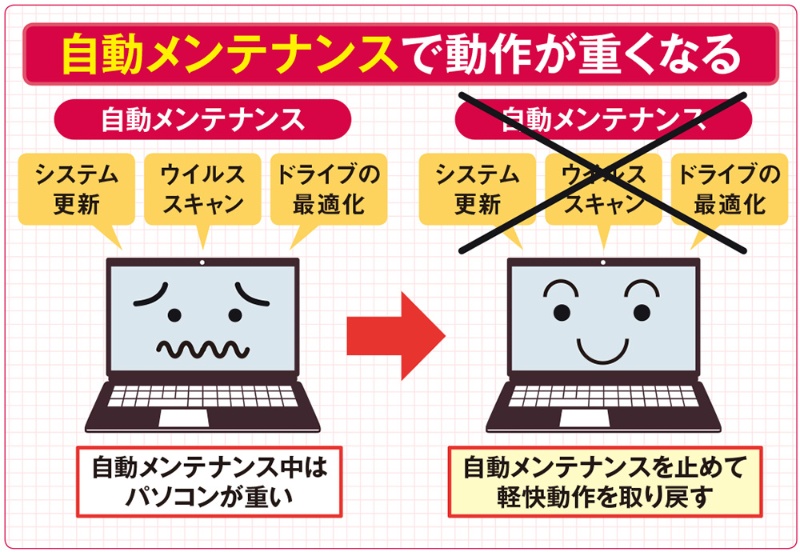
Windows10の自動メンテナンス機能は、PCのパフォーマンスを最適化し、セキュリティーを強化するために、バックグラウンドで様々なタスクを実行しています。自動メンテナンスの主な機能として、以下のようなタスクが含まれています。
ディスクの整理
自動メンテナンスでは、PCのディスクスペースを最適化するために、不要なファイルの削除や、ドキュメントの整理を行います。
- 一時ファイルの削除
- 不要なドキュメントの削除
- ファイルの圧縮
ソフトウェアの更新
自動メンテナンスでは、インストールされたソフトウェアの最新のセキュリティーパッチやアップデートを適用します。
- Windows Updateの適用
- Microsoft Officeの更新
- アプリケーションのアップデート
マルウェアのスキャン
自動メンテナンスでは、PCをマルウェアやウイルスから保護するために、スキャンを実行します。
- ウイルススキャンの実行
- マルウェアの検出と削除
- セキュリティーソフトウェアの更新
システムのパフォーマンスの最適化
自動メンテナンスでは、PCのパフォーマンスを最適化するために、システムの設定や、不要なプロセスの終了を行います。
- システムの設定の最適化
- 不要なプロセスの終了
- メモリーの最適化
バックアップの作成
自動メンテナンスでは、PCのデータを安全に保つために、バックアップを作成します。
- ファイルのバックアップ
- システムイメージのバックアップ
- 設定のバックアップ
よくある質問
Windows10のメンテナンスは本当に必要ですか?
メンテナンスを行うことで、パソコンの速度を上げたり、セキュリティーを向上させることができます。特に、古いパソコンではメンテナンスが必要不可欠です。メンテナンスを行うことで、パソコンの寿命を伸ばすことができます。
メンテナンスツールは何を使うのがいいですか?
ディスククリーンアップやディスケットデフラグなどの標準的なメンテナンスツールを使用することをお勧めします。また、無料のメンテナンスソフトウェアであるCCleanerやGlary Utilitiesなども有効です。
メンテナンスの頻度はどのくらいですか?
週1回程度の頻度でメンテナンスを行うことをお勧めします。ただし、パソコンの使用頻度や環境によっては、より頻繁にメンテナンスを行う必要があります。
メンテナンスを行うとパソコンの性能が向上しますか?
パフォーマンスの向上はメンテナンスの主要な目的の1つです。メンテナンスを行うことで、パソコンの速度を上げたり、レスポンスを改善することができます。特に、古いパソコンではメンテナンスを行うことで大きな効果が期待できます。


